
Facebook peut inonder votre boîte de réception Gmail de plus de dix e-mails par jour. Ces messages peuvent inclure des notifications de commentaires, de nouvelles invitations et de chaque publication de groupe. Cela peut vite devenir encombrant et provoquer le risque de manquer des mails vraiment importants. Alors, pour modérer cela, la solution consisterait à désactiver les notifications Facebook sur Gmail. Pour désactiver les notifications Facebook, vous pouvez soit les désactiver dans les paramètres, soit supprimer votre adresse e-mail de votre compte Facebook, soit les supprimer directement sur Gmail.
Désactiver les notifications Facebook par e-mail
Pour arrêter de recevoir des notifications Facebook sur Gmail, connectez-vous à votre compte et suivez les instructions suivantes :
- Ouvrez le menu en appuyant sur l’icône avec les trois barres.
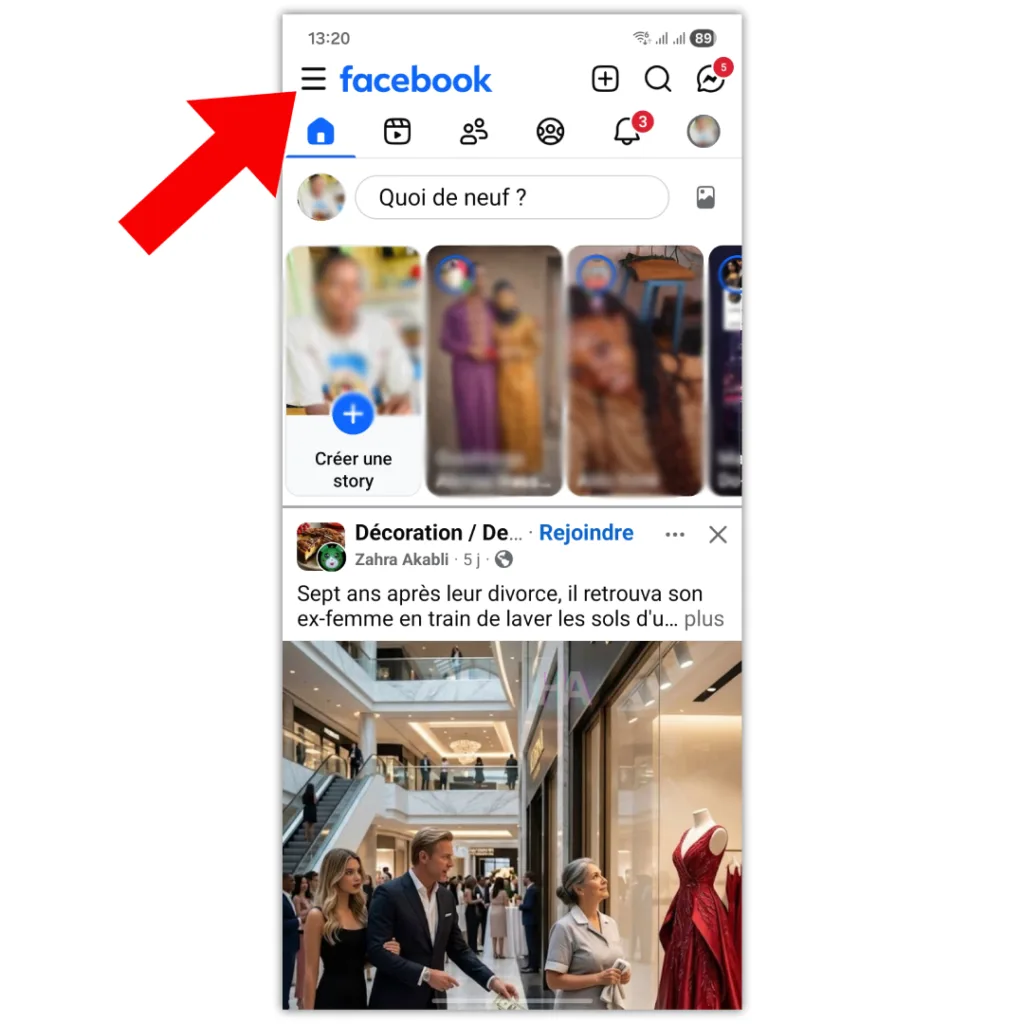
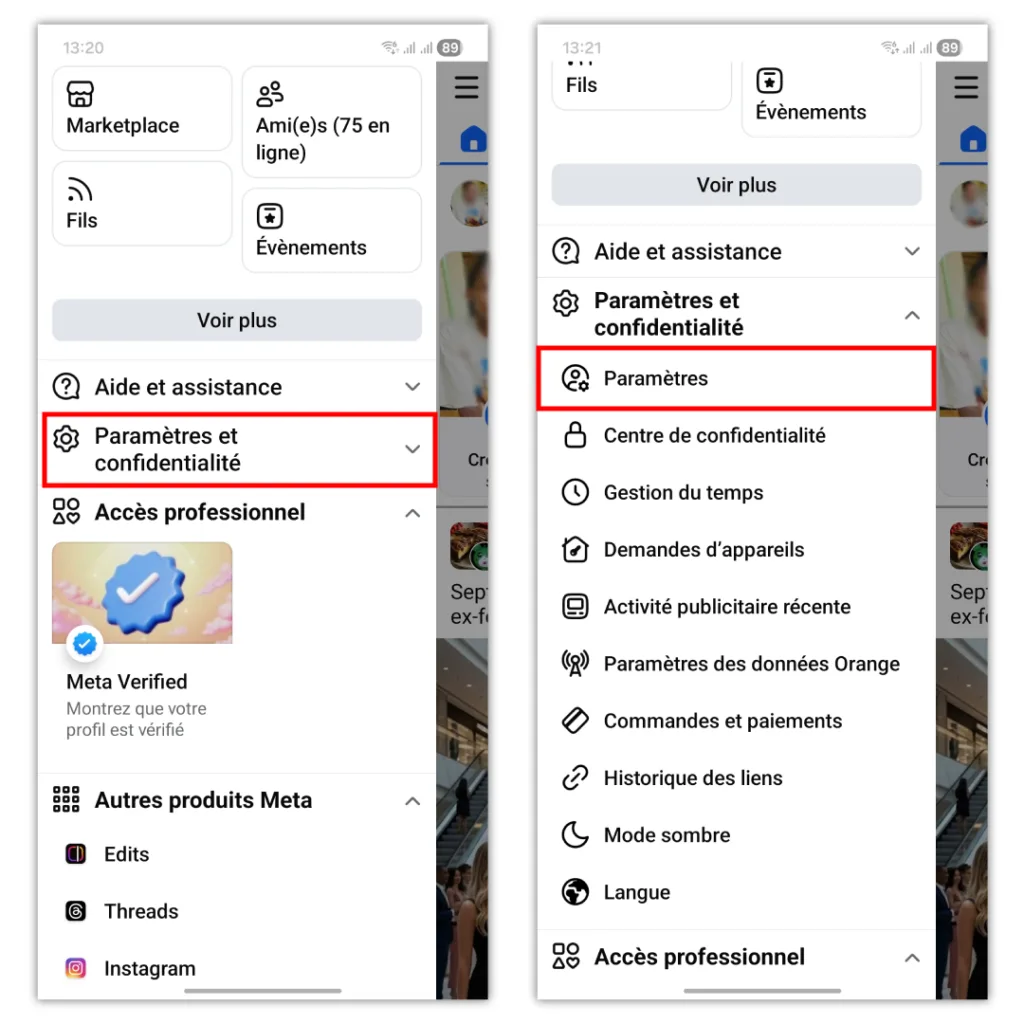
- Défilez votre écran jusqu’à « Paramètres et confidentialité ». Sélectionnez « Paramètres ».
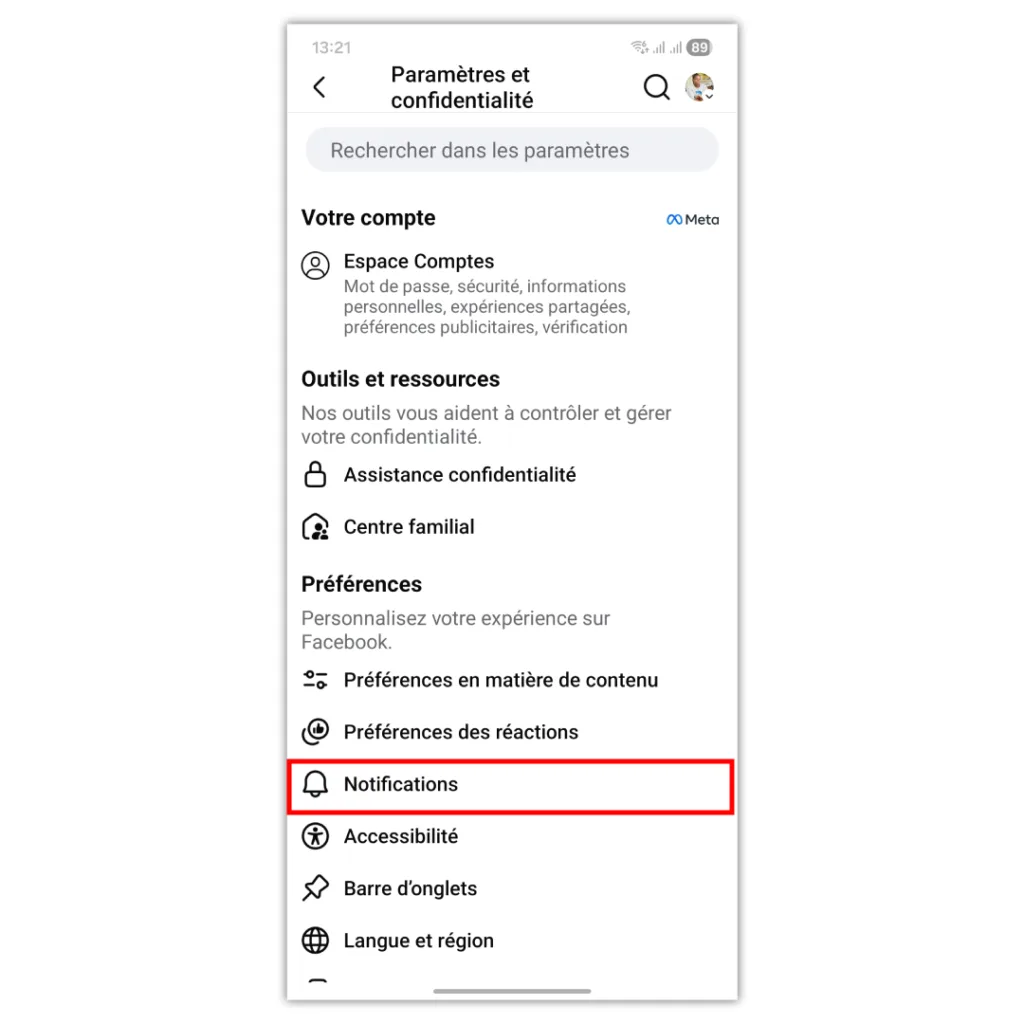
- Dans la section « Préférences », appuyez sur « Notifications »
- Ensuite, désactivez une par une toutes les notifications que vous ne désirez pas recevoir par e-mail. Par exemple, pour une notification que vous jugez inutile, et dont vous souhaitez ignorer les alertes, choisissez-la puis appuyer sur le bouton bleu de l’option « E-mail » pour la désactiver.
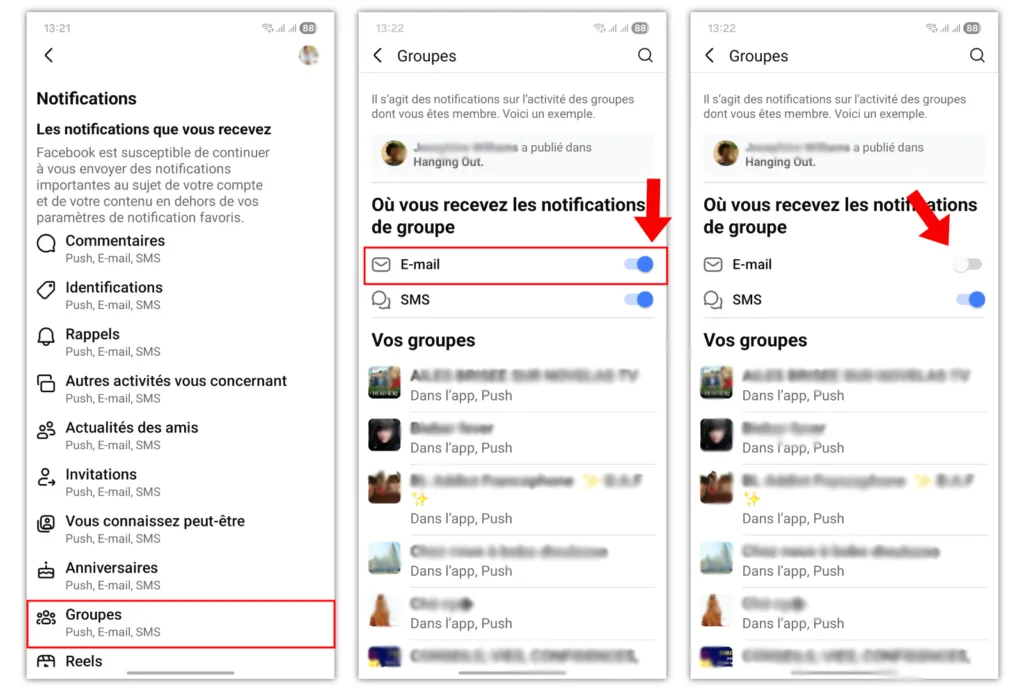
Une fois ces étapes terminées, vous ne recevrez plus d’e-mail Facebook concernant les alertes que vous avez désactivées.
Remarque : si vous utilisez un ordinateur, la procédure reste la même.
Désactiver les notifications des e-mails sur Facebook ne résout que partiellement le problème. En effet, vous recevrez quelques fois certains courriels sur votre boîte mail. Cependant vous pouvez supprimer votre adresse e-mail de Facebook pour ne plus en recevoir.
Supprimer son adresse e-mail dans Facebook
La deuxième solution pour désactiver les notifications Facebook sur Gmail consiste à supprimer l’adresse e-mail associée au compte dans les réglages. Cependant, votre compte Facebook doit être lié à un autre moyen de connexion, comme un numéro de téléphone.
Assurez-vous d’associer un numéro de téléphone à votre compte ou de créer une autre adresse e-mail que vous utiliserez pour remplacer celle déjà connectée. Cela s’avère utile si vous souhaitez utiliser votre adresse à d’autres fins.
Voici comment supprimer votre adresse e-mail sur Facebook :
- Ouvrez l’application Facebook et appuyez sur l’icône menue en haut.
- Allez dans « Paramètres et confidentialité » et sélectionnez « Paramètres ».
- Continuez en sélectionnant « Notifications » sous préférence.
- Descendez tout en bas de la page et sélectionnez l’option « E-mail » sous « Où vous recevez les notifications ».
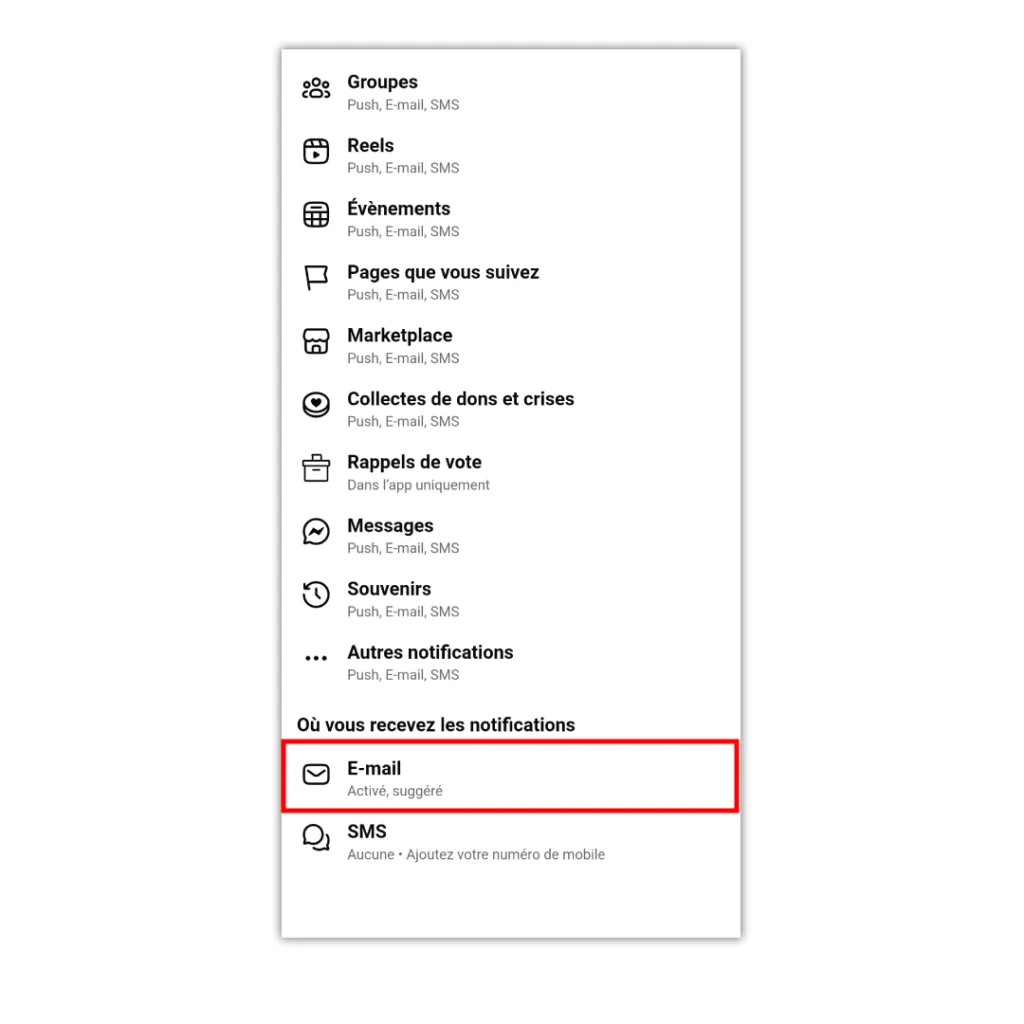
- Sélectionnez ensuite votre adresse e-mail et appuyez sur « Supprimer adresse e-mail » (vous pouvez supprimer l’adresse seulement si votre compte dispose d’un autre moyen de connexion)
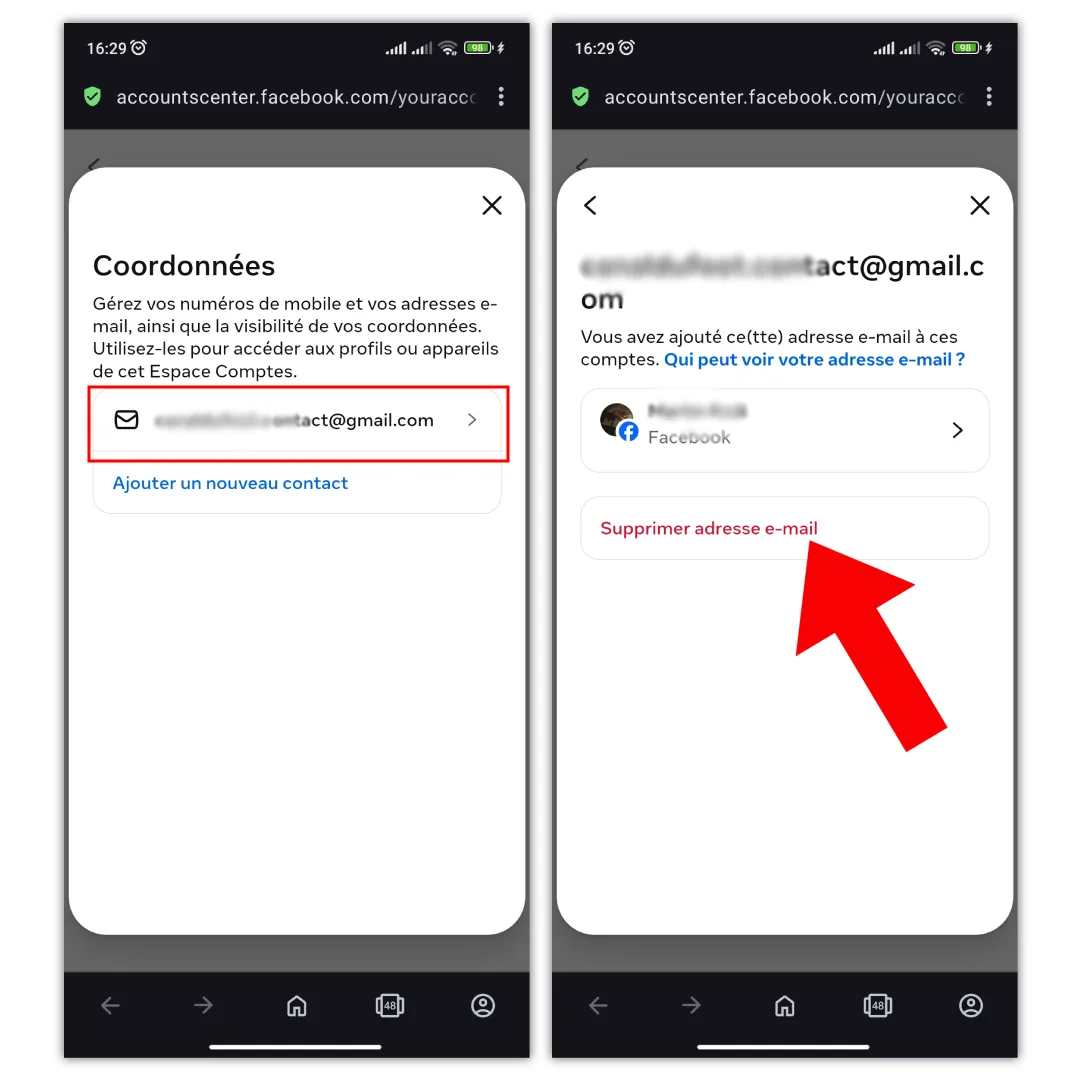
Étant donné que la suppression de l’adresse e-mail dans Facebook nécessite de la remplacer par une autre, ce qui est compliqué si vous n’en possédez qu’une. Toutefois, vous pouvez aussi désactiver les notifications Facebook directement dans Gmail.
À lire aussi :
- 2 astuces à savoir pour ouvrir les paramètres de votre téléphone
- Comment réinitialiser vos préférences d’applications
- 22 astuces pour faire durer la batterie de votre smartphone
Supprimer les notifications Facebook sur Gmail
Vous pouvez bloquer les e-mails de Facebook sur Gmail depuis un ordinateur en appliquant un filtre dans les paramètres de votre boîte de messagerie. Ce qui permettra d’intercepter les notifications et de les supprimer automatiquement :
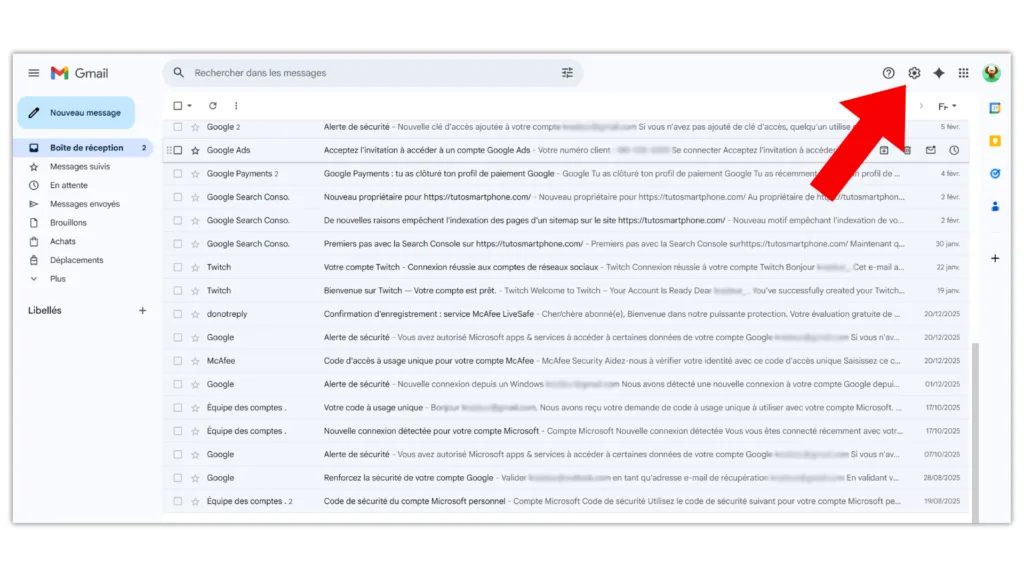
- Ouvrez Gmail dans votre navigateur, Chrome pour la plupart, puis cliquez sur l’icône Paramètres en haut à droite de l’écran.
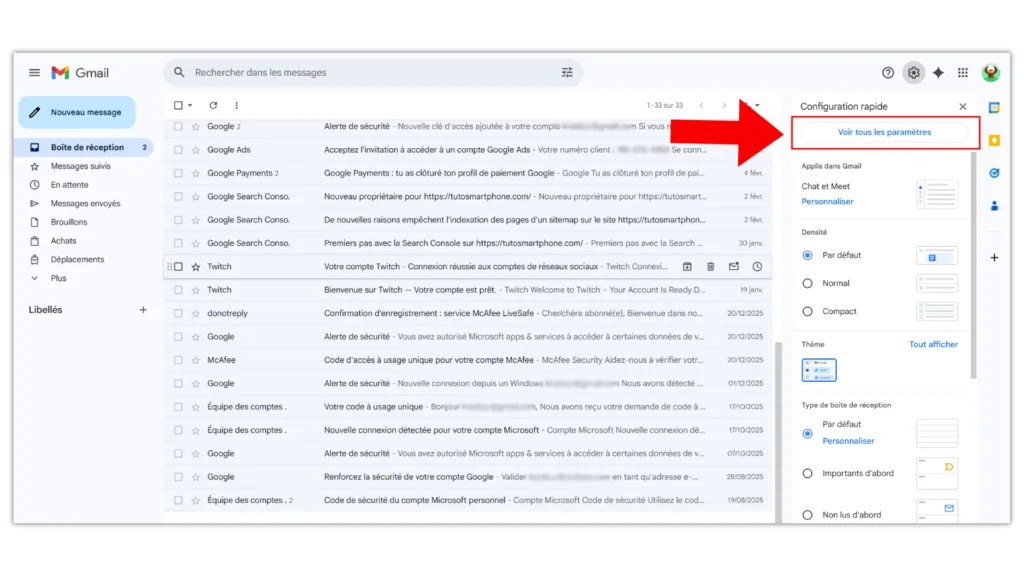
- Cliquez sur « Voir tous les paramètres » dans le petit onglet apparu.
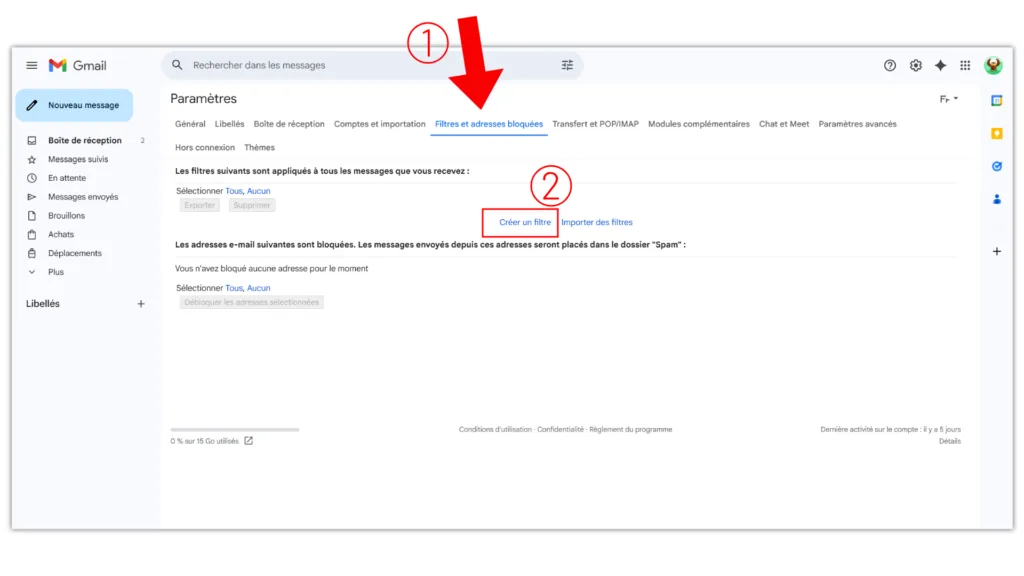
- Une fois sur la page Paramètres, sélectionnez l’onglet « Filtres et adresses bloquées », puis « Créer un filtre ».
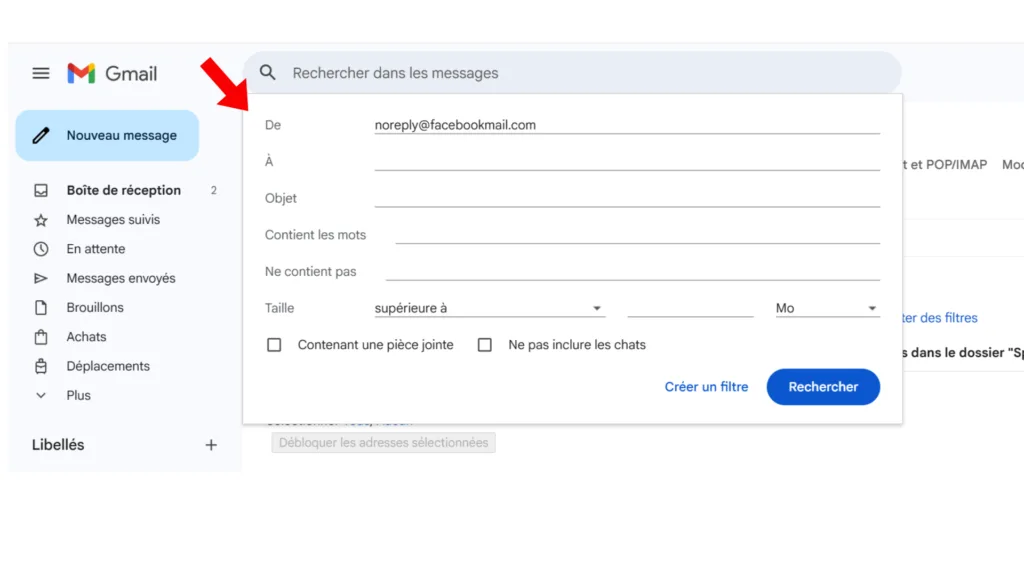
- Dans le premier champ « De », saisissez l’adresse que Facebook utilise pour vous envoyer des courriels. Dans la majorité des cas, c’est noreply@facebookmail.com.
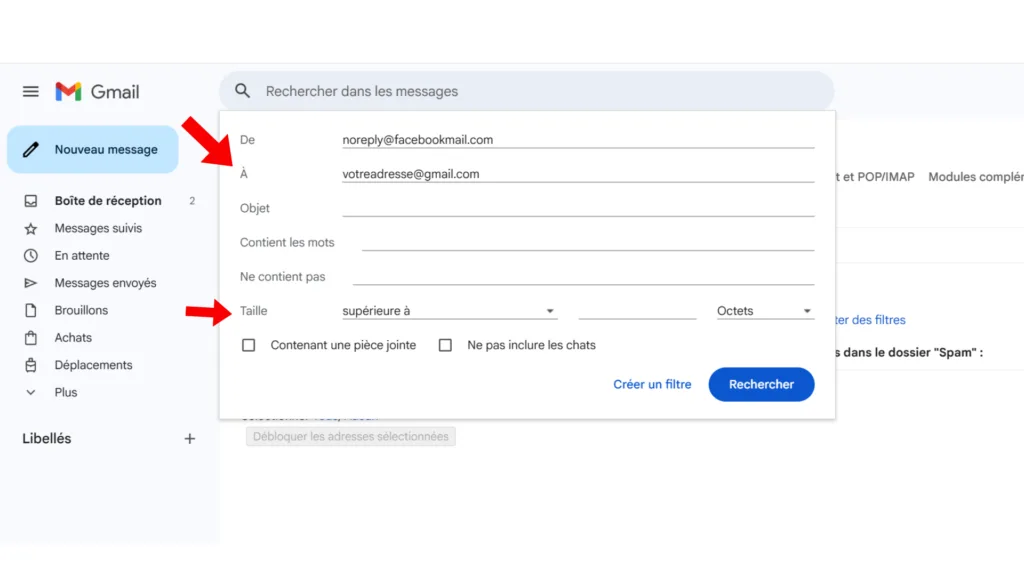
- Dans le second champ « À », renseigner votre adresse e-mail.
- choisissez la plus petite taille pour filtrer le plus de messages et cliquez sur Créer un filtre
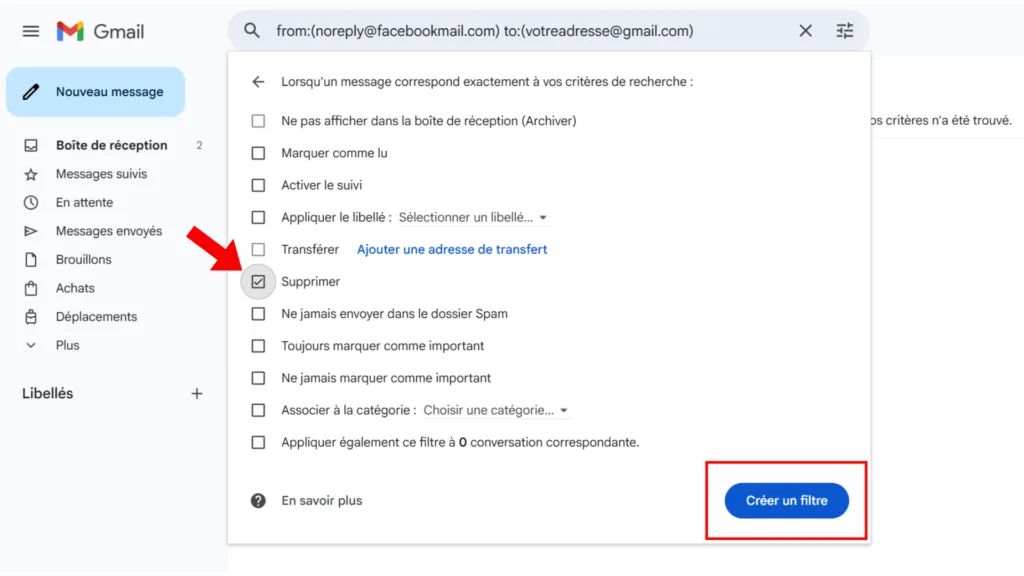
- Cochez l’option « Supprimer » parmi les actions proposées, puis cliquez enfin sur le bouton « Créer un filtre ».
En résumé, vous pouvez gérer votre boîte Gmail des nombreuses notifications Facebook en apportant des modifications dans vos réglages Facebook, mais aussi dans les paramètres Gmail. Par ailleurs, vous pouvez appliquer les astuces montrées dans cet article aux autres réseaux sociaux et services qui remplissent l’espace de votre boîte mail d’e-mail inutile.
Découvrez également
Votre batterie de smartphone se vide trop vite ? Cet article vous propose 22 astuces pratiques pour optimiser l'autonomie quotidienne...
Les photos et vidéos ne sont pas les seuls responsables de la saturation de votre mémoire. En effet, des applications...