
Vous venez de réaliser que votre application a disparu de l’écran d’accueil. Pourtant, elle était encore présente hier. Vous décidez de la chercher dans le tiroir d’applications, sans succès : elle reste invisible.
J’imagine bien votre frustration. Encore plus si vous utilisez cette dernière régulièrement.
Ce problème se produit souvent chez les utilisateurs d’Android. Et des solutions existent pour le résoudre en quelques simples étapes.
En seulement cinq minutes, vous découvrirez comment rendre de nouveau visible l’icône d’une application, peu importe le modèle de votre smartphone.
Sommaire
Comment faire apparaître l’icône d’une application ?
Rassurez-vous, c’est un problème assez facile à résoudre. Commencez par appliquer ces différentes solutions ci-dessous :
- Désinstaller le nouveau thème que vous avez récemment installé.
- Vérifier les applications masquées dans « Paramètres » > « Applications masquées ».
- Réinitialiser les préférences dans « Paramètres » > « Applications ».
- Désinstaller et puis réinstaller l’appli sur Play Store.
- Vider le cache ou supprimer les données du lanceur d’applications
- Redémarrer le téléphone pour réinitialiser l’affichage.
Si vous avez besoin de plus de détails et des solutions plus spécifiques, vous les trouverez dans les paragraphes suivants.
Comment retrouver une application qui a disparu ?
La première étape pour retrouver une application disparue consiste à vérifier qu’elle se trouve toujours sur le téléphone. En effet, l’icône peut devenir invisible, mais l’application reste installée. De ce fait, je vous suggère de suivre ces trois méthodes :
- Effectuez une recherche dans le tiroir d’applications : balayez votre écran d’accueil du bas vers le haut pour ouvrir le tiroir d’applications, puis dans la barre de recherche, tapez le nom de l’appli. Elle apparaîtra sur votre écran comme dans l’image ci-dessous :

L’absence de résultats de recherche ne signifie pas nécessairement que l’application a été désinstallée. Parfois, certaines applications ne s’affichent pas avec cette astuce.
- Faites une recherche sur Play Store si l’application a été téléchargée depuis cette plateforme. Ouvrez Play Store, tapez le nom de l’appli disparue dans la partie recherche. Si elle est toujours présente, vous pourrez l’ouvrir à partir des résultats de recherche.
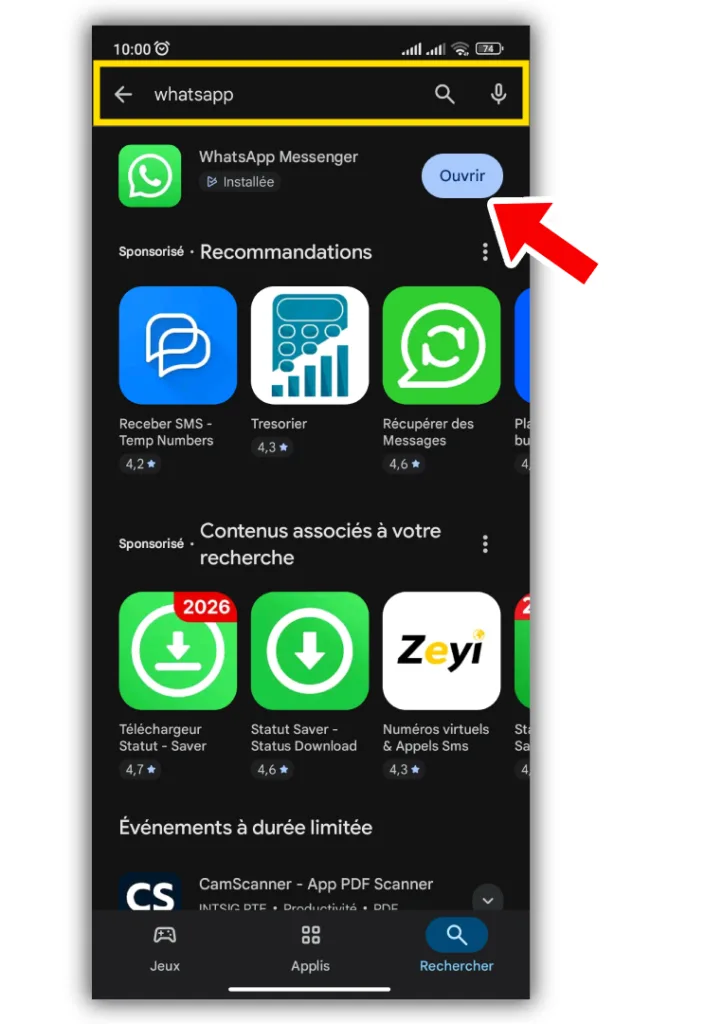
Notez que cela marche uniquement avec les applis installées depuis Play Store. La méthode suivante montre comment faire avec les applications téléchargées depuis d’autres sources.
- La dernière méthode consiste à vérifier la liste des applications dans les paramètres. Cette méthode est encore plus efficace pour les applications système ou celles provenant d’une autre source que Play Store.
Allez dans « Paramètres » > « Applications ». Ou dans « Paramètres », sous « Applications », puis « Gérer les applications ». Vous verrez alors la liste des applications installées. Survolez la liste ou tapez le nom de l’application pour la sélectionner.
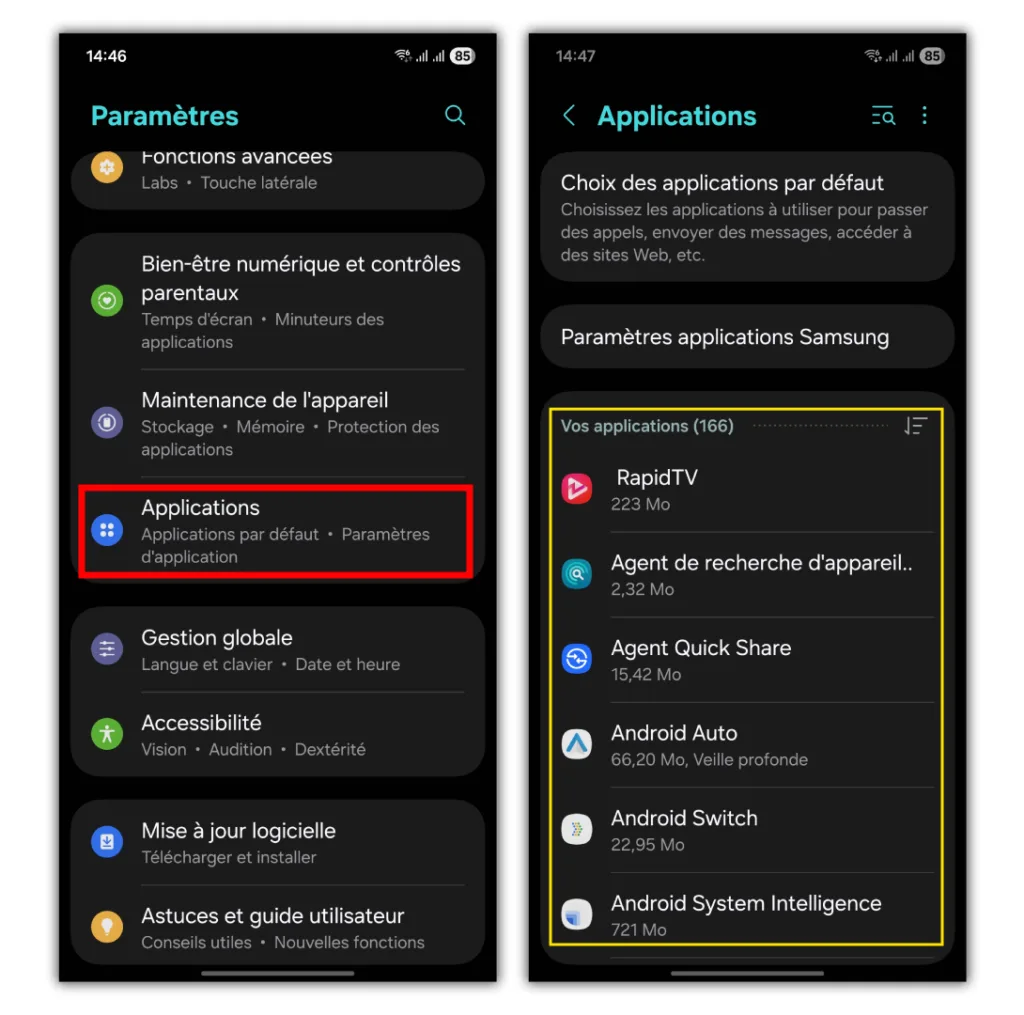
Ces différentes méthodes permettent seulement de retrouver une application pour vérifier si elle se trouve toujours sur votre téléphone. Pour remettre une application visible, cela dépendra du modèle de smartphone que vous avez en main.
Comment rendre une application visible (Samsung, Xiaomi et autre Android)
Comment faire apparaître une application disparue sur Samsung
Sur les modèles Samsung, deux solutions sont possibles :
- Afficher les applications masquées
Sur Samsung une fonctionnalité permet de cacher volontairement des icônes d’applications de l’écran d’accueil et du tiroir d’applications. En effet, il est donc nécessaire de vérifier si des applications y ont été ajoutées afin de les retirer.
Imaginez que WhatsApp a disparu. En seulement quatre étapes, on peut le réafficher en suivant cette procédure :
- Ouvrir les paramètres, faire défiler le menu et sélectionner « Écran d’accueil ».
- Dans la section « Écran d’accueil », faites défiler vers le bas et choisissez « Masquer les applications de l’écran d’accueil et de l’écran Applis ? » comme indiqué sur l’image.
- Enfin, retirez votre appli, si elle s’y trouve, et appuyez sur « Terminé » en bas pour enregistrer les modifications.
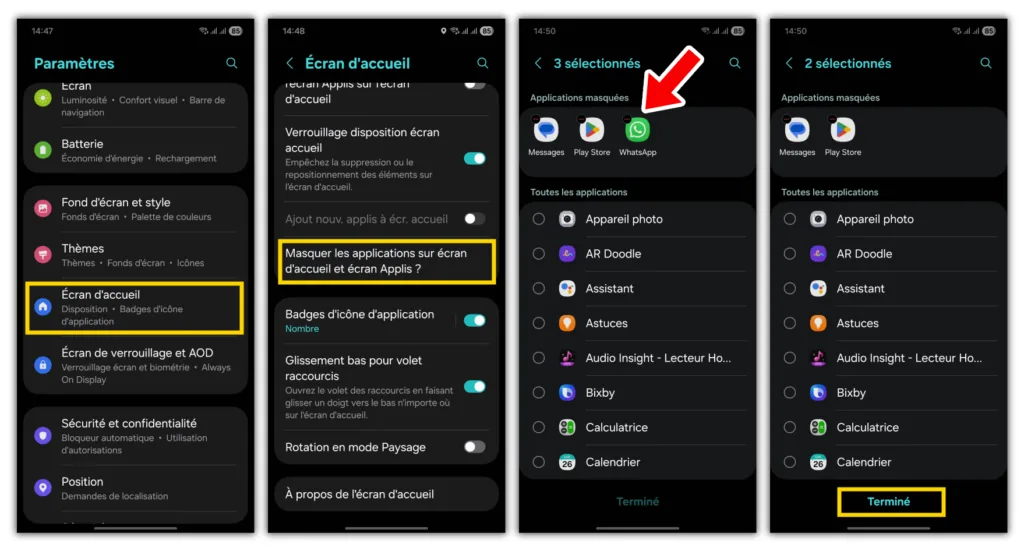
Après ces étapes, l’application réapparaîtra dans le tiroir d’applications où vous pourrez la faire glisser sur l’écran d’accueil. Essayons à présent la deuxième méthode.
- Réinitialiser le lanceur d’applications de Samsung
One UI Home est le lanceur d’applications préinstallé sur les smartphones Samsung. Il est chargé d’afficher les icônes des applications sur l’écran. Ce lanceur peut parfois entrainer des problèmes d’affichage.
Voici les étapes à suivre pour le corriger :
- Pour commencer, ouvrez les paramètres
- Faites défiler l’écran vers le bas et sélectionnez « Applications ».
- Une fois dans « Applications », appuyez sur l’icône de recherche en haut à droite de l’écran, tapez « One UI Home » ou simplement « One UI », puis sélectionnez le lanceur d’applications.
- Ensuite, dans la section « Informations sur l’application », faites défiler l’écran vers le bas, puis appuyez sur « Stockage ».
- Commencez par sélectionner l’option « Vider le cache », ce qui améliorera les performances du lanceur. (Après cette étape, vous pouvez vérifier si l’appli est à nouveau visible.)
- Si l’application ne réapparaît pas, appuyez sur « Supprimer les données » pour complètement restaurer le lanceur.
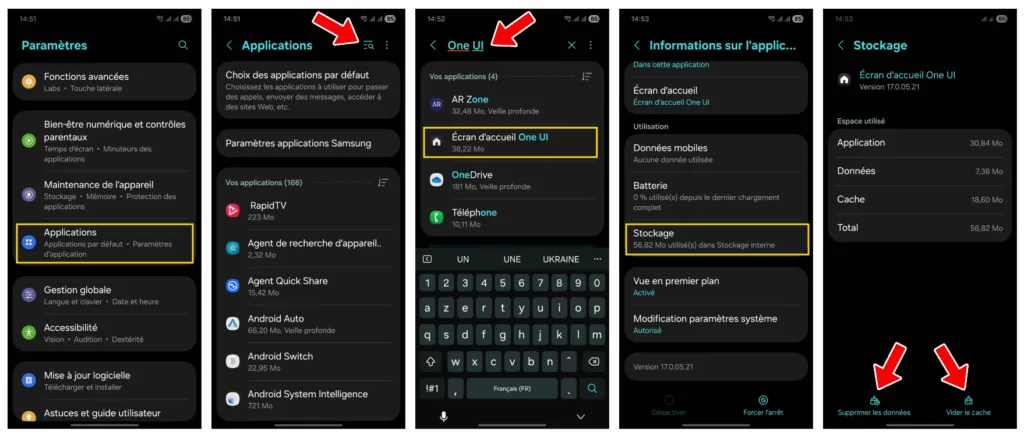
Après ces étapes, l’icône réapparaîtra dans le tiroir d’applications. Vous pourrez ensuite la faire glisser sur la page d’accueil.
Si cette astuce ne fonctionne pas, essayez les solutions avancées en dessous.
Remettre l’icône d’une application disparue sur Xiaomi
La solution est tout aussi simple pour les smartphones Xiaomi que pour les Samsung.
Et voici ce que vous pouvez faire :
- Commencer par vérifier les applications cachées
Dans les paramètres, tapez dans la barre de recherche « Applications cachées ». Puis, sélectionnez le résultat.
Vous tomberez sur une page qui rassemble toutes les applications que vous avez installées. Ensuite, désactiver les icônes des applications masquées.
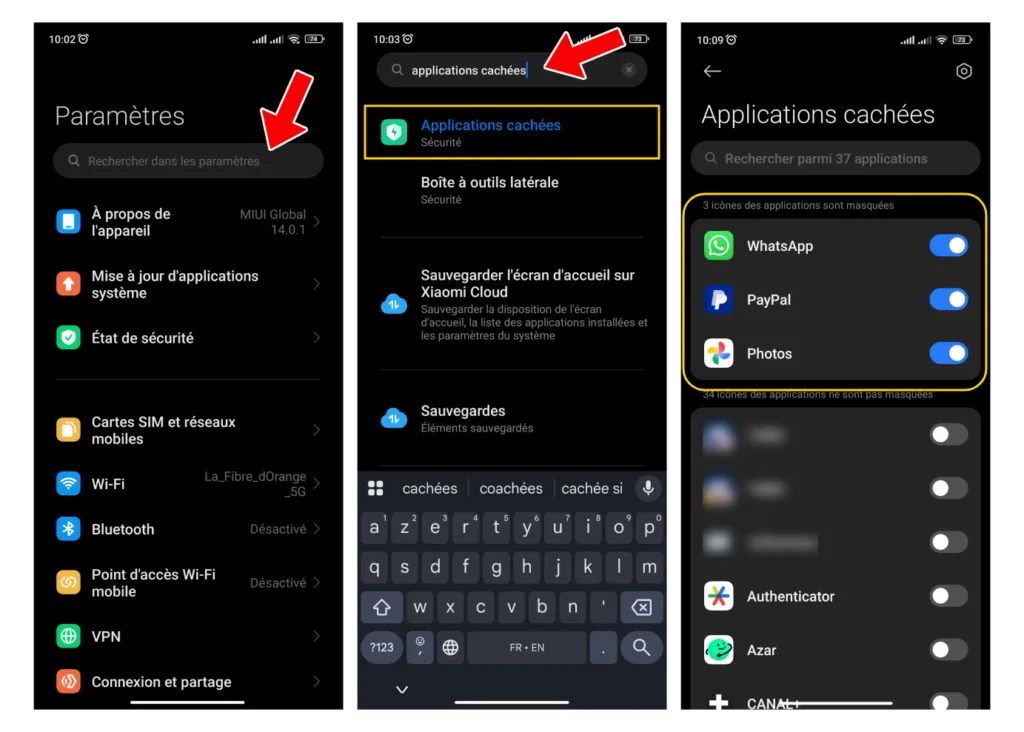
L’icône de votre application s’affichera sur l’écran de votre appareil Xiaomi après cela.
Important ! Il se peut que la fonction application masquée ne soit pas disponible sur votre Xiaomi. Dans ce cas, la méthode suivante est peut-être la solution à votre problème.
- Gérer les raccourcis de l’écran d’accueil
Une autre fonction disponible sur les smartphones Xiaomi est la possibilité de gérer la visibilité des icônes sur l’écran d’accueil. Vous pouvez les retirer et les rendre visibles à tout moment. En effet, les applis continuent à fonctionner, mais les icônes restent invisibles sur l’écran.
Mais cette fonctionnalité ne concerne que les applications système de Xiaomi. Voici comment la trouver :
Rendez-vous dans « Paramètres » > « Applis » > « Gérer les raccourcis de l’écran d’accueil ». Ensuite, ajoutez l’icône que vous voulez voir sur l’écran d’accueil.
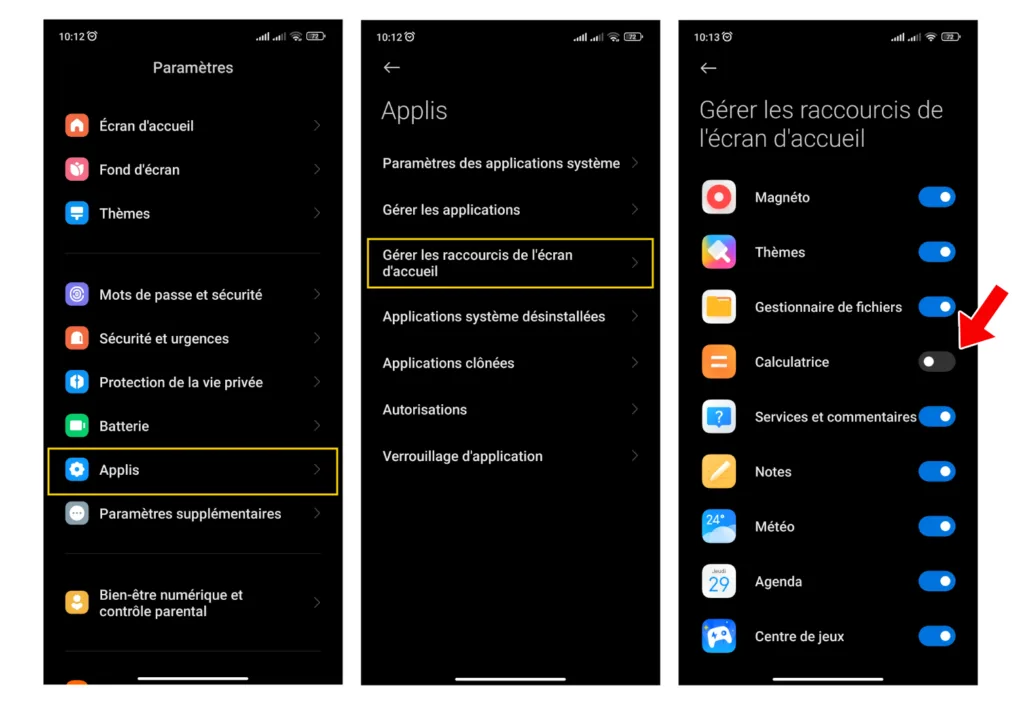
Important : si votre appareil fonctionne sous HyperOS, cette fonction se trouve dans « Paramètres », sous « Applis », en appuyant sur l’icône représentant trois points alignés verticalement en haut de l’écran, puis en sélectionnant « Autres paramètres » et enfin « Gestion des raccourcis de l’écran d’accueil ».
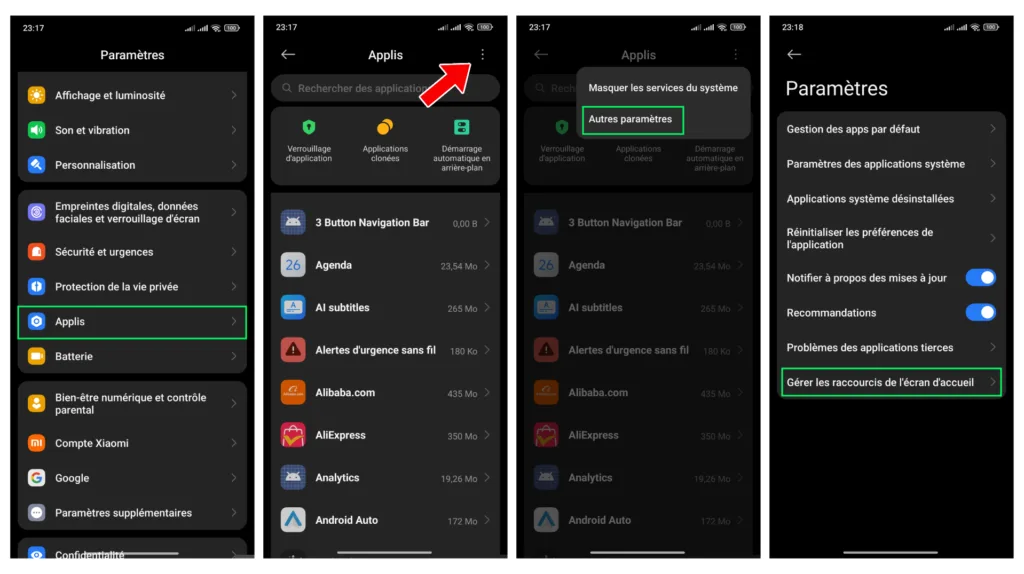
- Restaurer le lanceur d’applications Xiaomi
Sur les appareils Xiaomi, la procédure se présente encore plus facile.
Et voici les étapes à suivre :
Allez aux paramètres, en bas de la page, sélectionnez « Applis ». Sur certains modèles Xiaomi, il faut encore aller dans « Gérer les applications ».
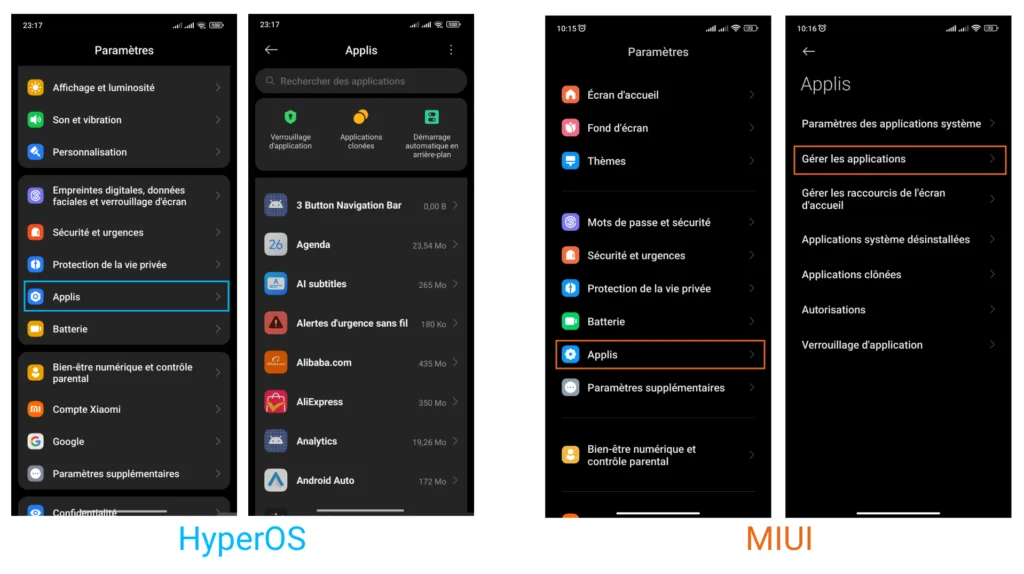
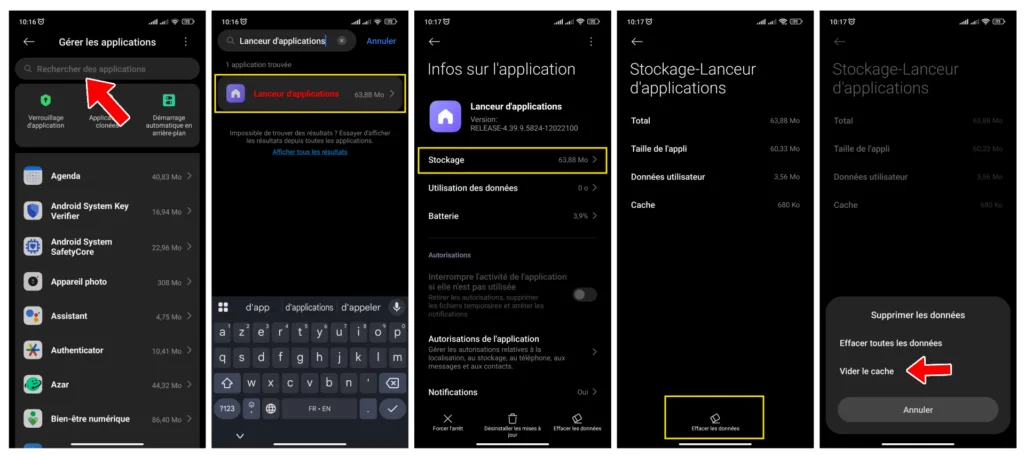
Ensuite, une fois dans la liste des applications, tapez « Lanceur d’applications » dans l’espace de recherche.
À travers les résultats de recherche, appuyez sur « Lanceur d’applications » comme sur l’image en dessous.
Une fois le lanceur ouvert, sélectionnez « Stockage ».
En bas de l’écran, sélectionnez « Effacer les données ».
Parmi les deux possibilités qui se présentent, commencez en sélectionnant « vider le cache ».
Après vérification de l’écran d’accueil, si cette action ne produit aucun changement, vous pouvez effacer toutes les données du lanceur d’applications pour complètement le réinitialiser. Ne vous inquiétez pas, cette action ne fait perdre aucune donnée personnelle.
Et pour les autres modèles de smartphones ?
La plupart des paramètres des appareils Android se ressemblent. Alors, les méthodes utilisées dans les exemples de Samsung et Xiaomi peuvent s’appliquer sur les autres modèles de smartphone, comme Google Pixel, Huawei, Tecno, Infinix…
Mais il est nécessaire d’apporter des modifications. Et voici la marche à suivre pour les autres Android :
- Comme pour Samsung et Xiaomi, vérifiez si votre smartphone possède une fonction applications cachée. Allez dans les paramètres et tapez dans la barre de recherche les mots-clés comme « Applications cachées », « applications masquées ».
Si votre smartphone possède cette fonctionnalité, ouvrez-le, et puis retirez, s’il y en a, les applications masquées.
- Retrouvez et réinstallez le lanceur d’application de votre marque. Il est très probable que le nom du lanceur d’application diffère pour chaque marque de téléphone. Mais il existe une solution pour le trouver, peu importe le modèle que vous utilisez.
D’abord dans les paramètres, accédez à la liste complète des applications. Sur certains smartphones Android, on la trouve dans « Gestion de l’application » > « Paramètres de l’application » ou « Gestion de l’application » > « Liste des applications ».
Puis, dans la barre de recherche, tapez les mots-clés comme : « Lanceur » ou « launcher ». Les résultats potentiels afficheront le lanceur d’applications de votre marque.
Ensuite, sélectionnez le lanceur d’application, puis allez dans « Stockage ». Terminez en vidant le cache ou en supprimant les données pour le réinitialiser.
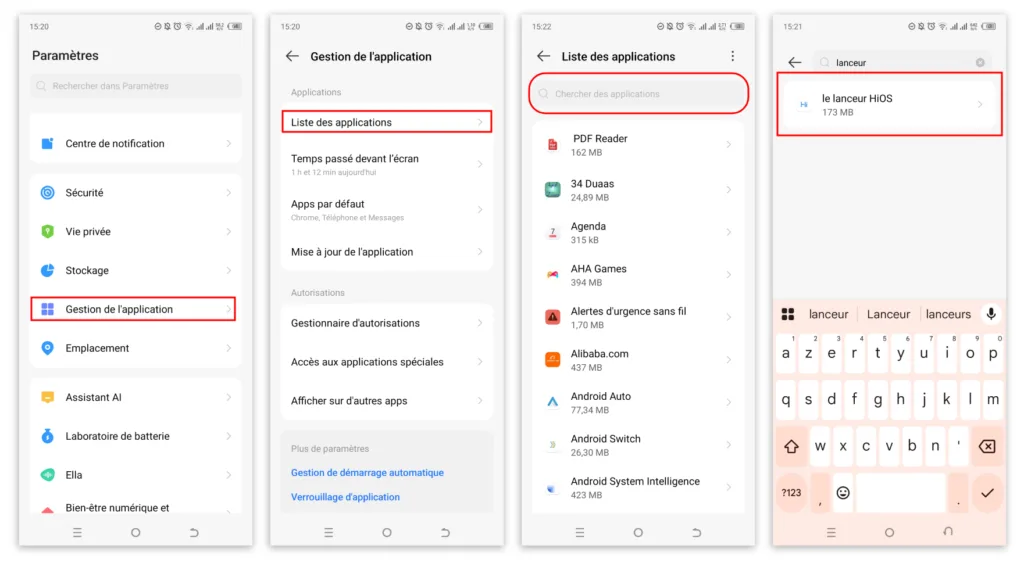
À supposer que les mots-clés donnés ci-dessus ne présentent aucun résultat de recherche satisfaisant, vous pouvez connaître le lanceur d’application de votre marque d’une autre manière.
Pour ce faire, allez sur Google et tapez le nom de la marque de votre smartphone associée au mot-clé « launcher ». Exemple : Google Pixel Launcher ou Tecno Launcher. Vous pouvez également poser la question suivante : quel est le lanceur d’applications de « votre marque » ?
La liste de quelques lanceurs d’applications de constructeur de smartphones :
| Marques | Lanceur d’applications |
| Google Pixel | Pixel Launcher |
| Tecno | HiOS Launcher |
| Infinix | XOS Launcher |
| Oppo | ColorOs Launcher |
Solutions avancées pour résoudre le problème d’affichage d’icône
- Changer le lanceur d’applications
C’est l’une des solutions les plus adaptées aux problèmes d’affiche. Surtout lorsqu’aucune autre solution ne semble fonctionner pour vous. D’ailleurs, plusieurs personnes installent un nouveau lanceur d’application pour améliorer la performance et apporter plus de fluidité à leur expérience utilisateur.
Comment changer de lanceur ?
- Ouvrez l’application Play Store sur votre smartphone.
- Téléchargez et installez un Launcher (recherchez un lanceur comme Microsoft Launcher, par exemple)
- Désignez ce lanceur d’applications comme le nouveau lanceur par défaut. (on vous le demandera après l’installation quand vous aurez ouvert l’application)
Remarque : Certains lanceurs ne fonctionnent pas avec toutes les versions d’Android. Choisissez bien le lanceur qui s’adapte mieux au vôtre.
Quel lanceur installé ?
Microsoft Launcher est le lanceur d’applications que je vous recommande. Il fonctionne avec plusieurs versions d’Android, il ne contient pas de publicité et il est souvent mis à jour.
- Faire une réinitialisation d’usine
C’est la solution que beaucoup préféreraient éviter. Car elle aura un impact sur votre smartphone. Notamment la perte de données personnelles, comme vos contacts, vos photos et vos vidéos… Mais si aucune des solutions ci-dessus ne fonctionne, une réinitialisation d’usine est peut-être nécessaire.
Vous pouvez toujours transférer vos données les plus importantes sur un autre appareil. Par exemple, utilisez un second téléphone pour transférer toutes vos informations. Ou utilisez les outils en ligne, comme Google Drive pour gérer vos fichiers, Google Photos et Google Contacts pour respectivement sauvegarder vos médias et vos contacts.
Après la sauvegarde de vos données, voici comment effectuer une réinitialisation d’usine :
- Allez dans « Paramètres »
- Dans l’espace de recherche en haut de l’écran, tapez « Réinitialisation d’usine », puis sélectionnez le résultat de recherche.
- Ensuite, appuyer sur « Supprimer toutes les données ». Suivez les autres instructions pour terminer.
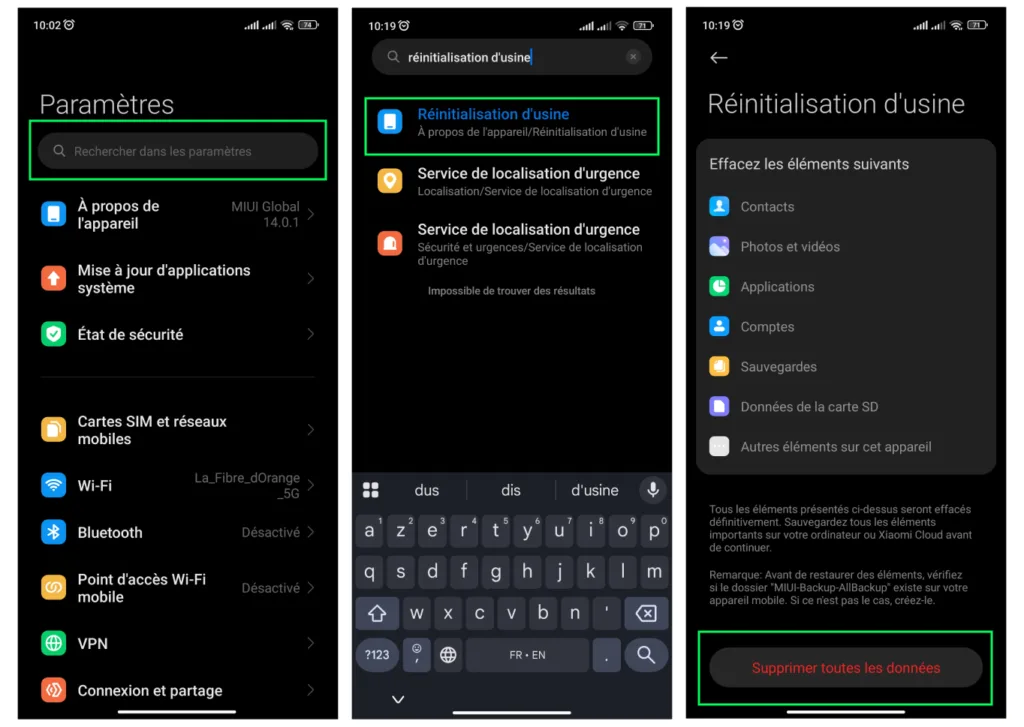
Après redémarrage de votre téléphone, vous devrez reconfigurer votre smartphone et télécharger à nouveau vos applications. Si vous voulez plus de détails sur la réinitialisation d’usine, je vous recommande de suivre mon tutoriel complet sur le sujet : Comment réinitialiser un téléphone Android
- Consultez l’assistance technique de votre marque
Si le problème persiste après avoir essayé toutes ces solutions, une défaillance matérielle ne serait pas exclue. Contactez le support technique du fabricant de votre téléphone pour obtenir plus d’informations.
À lire aussi :
- Comment désactiver les notifications Facebook sur Gmail
- 3 applications Google remplissent la mémoire de votre smartphone
- 22 astuces pour faire durer la batterie de son smartphone
Pourquoi des applications disparaissent-elles de mon téléphone ?
Les raisons sont nombreuses. Elles varient d’un utilisateur à l’autre.
Voici les 5 principales causes pour lesquelles une application a disparu.
- Une personne a désinstallé l’application.
Si vous avez récemment prêté votre téléphone à quelqu’un, il est possible que cette personne ait maladroitement supprimé une application.
C’est parfois le cas avec les personnes âgées, qui ont souvent du mal avec la technologie. Donc, vérifiez si elle se trouve toujours sur votre téléphone.
- Vous avez installé un nouveau thème
On a parfois tendance à vouloir du changement. Changer l’apparence de nos icônes, ajouter de l’animation à notre page d’accueil… Pour ce faire, on installe un nouveau thème ou un nouveau lanceur d’applications sur notre smartphone.
Dans la majeure partie des cas, c’est sans conséquences. Cependant, certaines de ces applications peuvent ne pas être compatibles avec votre téléphone, entraînant ainsi des difficultés d’affichage.
Donc, si vous avez récemment installé un nouveau thème ou un nouveau lanceur, désinstallez-le pour voir si tout revient à la normale.
- L’application est masquée
Sur certains modèles de smartphone comme Samsung ou Xiaomi, vous pouvez choisir de masquer les applications que vous souhaitez cacher. En activant cette option dans vos paramètres, les icônes des applications sélectionnées disparaîtront de votre page d’accueil et aussi du tiroir des applications.
- Une mise à jour du système d’exploitation
Lorsque vous effectuez une mise à jour de votre système d’exploitation, une ou plusieurs applications système peuvent disparaître de votre page d’accueil. Mais vous les retrouverez toujours dans le tiroir d’applications.
Dans certains cas, l’application peut complètement disparaître de votre téléphone. C’est ce qui arrive lorsque votre constructeur décide de supprimer définitivement une application système.
Attention : cette situation ne concerne que les applications système. Autrement dit, les applications préinstallées par votre marque.
- Le lanceur d’applications ne fonctionne pas bien
Le launcher (ou lanceur d’applications en français) est un programme préinstallé sur le système qui permet d’afficher et de lancer les applications sur votre smartphone. Ainsi, un dysfonctionnement du lanceur est souvent l’une des principales causes des problèmes de visibilité des icônes.
- Le nom et l’icône de votre application ont été changés
Parfois, les développeurs de l’application peuvent la modifier entièrement. Après un changement de direction ou une simple décision de brainstorming, l’apparence d’une application peut complètement changer. Vous l’avez sans doute remarqué ces dernières années avec le réseau social X, anciennement connu sous le nom de Twitter, et avec un oiseau comme icône de l’application.
Rappel des différentes solutions :
- Désinstaller et réinstaller l’application sur Play Store
- Réinitialiser les préférences dans « Paramètres » > « Applications »
- Vérifier les applications cachées dans les paramètres
- Gérer les raccourcis de l’écran d’accueil dans Paramètres > Applications
- Supprimer les données du lanceur d’applications
- Installer un nouveau lanceur d’applications
- Changer le thème pour revenir au thème par défaut
- Réinitialiser l’appareil
- Aller chez un professionnel
- Contacter le support technique du constructeur
Quelle que soit la marque de smartphone que vous possédez, appliquer ces différentes solutions peut vous aider à régler le problème d’affichage. J’ai déjà réglé ce type de problème sur deux modèles de smartphone différents en appliquant les méthodes ci-dessus.
Dans la majorité des cas, ces solutions régleront le problème. Commencez par les astuces les plus simples. Ensuite, essayez les autres au fur et à mesure que le problème persiste.
Par ailleurs, si d’autres méthodes sont arrivées à résoudre le vôtre, vous pouvez les partager en commentaire ou vous pourrez aussi partager l’article pour aider quelqu’un qui rencontre ces difficultés.
[…] lire aussi :● Comment faire apparaître l’icône d’une application disparue ?● Comment mettre une application sur l’écran d’accueil sur Android […]