
Le déplacement du clavier de sa zone habituelle (en bas de l’écran) est souvent causé par une mauvaise manipulation. Cela se produit lorsque le mode flottant est activé.
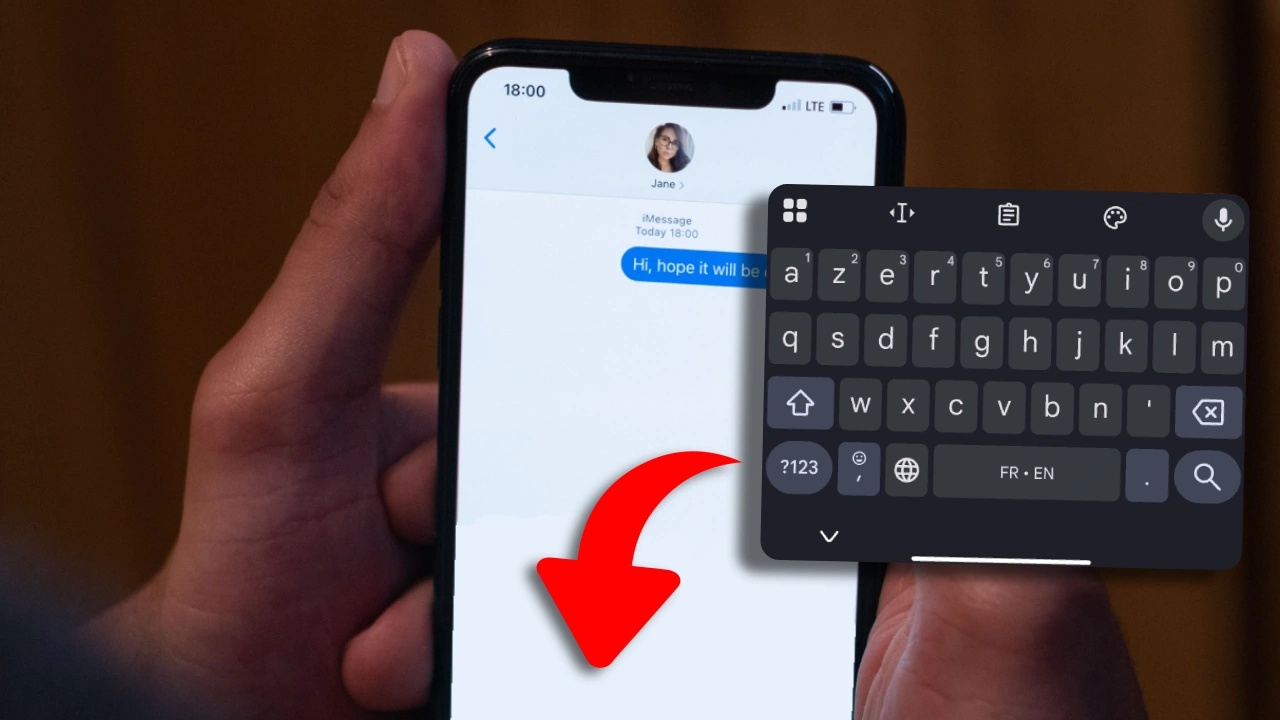
Pour remettre le clavier à sa place, on peut désactiver le mode flottant ou glisser manuellement le clavier jusqu’en bas de l’écran du téléphone afin qu’il se réintègre au bon endroit. Dans ce tutoriel vous découvrirez comment désactiver le clavier flottant, comment réinitialiser le clavier si le problème persiste et, enfin, comment installer un nouveau clavier si vous souhaitez le changer.
Remettre le clavier à sa place (Samsung, Xiaomi…)
Pour remettre un clavier qui ne se trouve plus à sa place habituelle, c’est-à-dire en bas de l’écran, il faut en général désactiver le mode flottant dans les options supplémentaires du clavier. Ce mode se trouve sur les claviers des téléphones Samsung, Xiaomi ou tout autre smartphone utilisant le clavier Gboard. La méthode pour remettre le clavier à la normale s’applique de la même façon sur ces appareils.
Voici comment remettre le clavier en bas de l’écran :
- Ouvrez une application : ouvrez n’importe quelle application qui utilise le clavier. Par exemple, WhatsApp ou Google Messages…
- Placez votre doigt sur la partie inférieure du clavier : mettez un doigt sur la petite barre qui se trouve en bas du clavier flottant.
- Déplacez le clavier : maintenez votre doigt appuyé puis faites glisser le clavier vers le bas, jusqu’à la partie inférieure de l’écran de votre smartphone afin d’activer les zones de fixation.
- Relâchez votre doigt pour permettre au clavier de s’installer.
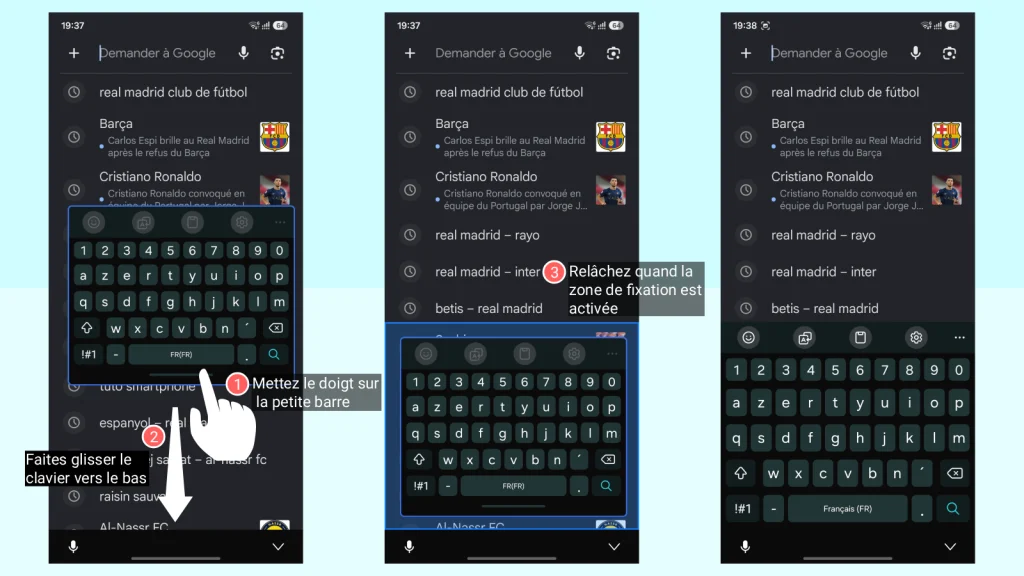
Cette méthode est plus rapide pour remettre un clavier flottant en bas de l’écran. Vous pouvez aussi désactiver le mode flottant pour remettre le clavier normal.
Comment désactiver le mode clavier flottant
Voici les étapes à suivre pour désactiver le clavier flottant dans les options du clavier :
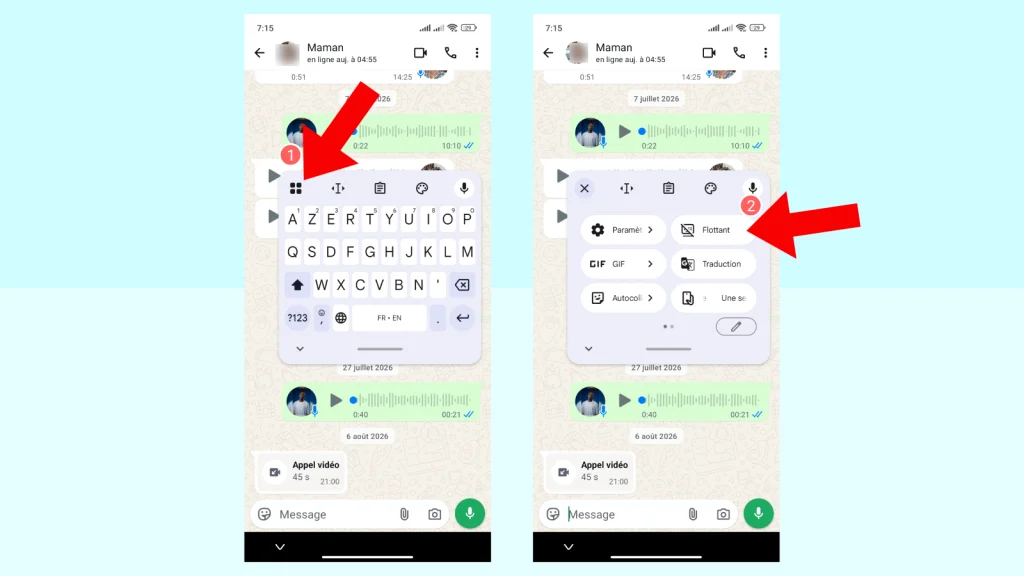
Clavier Gboard :
- Ouvrez le clavier dans une application,
- Appuyez sur les quatre carrés superposés de la barre des outils,
- appuyez sur « Flottant » pour désactiver le mode flottant.
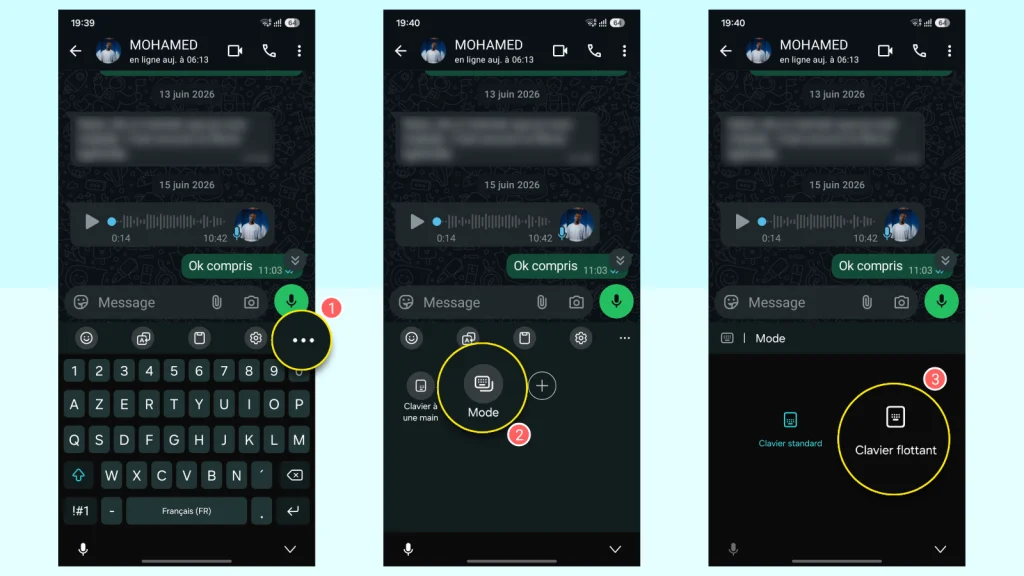
Clavier Samsung :
- Ouvrez également le clavier dans une application,
- Appuyez sur les trois points alignés horizontalement de la barre d’outils,
- Appuyez sur « Mode », puis sur « Clavier flottant » pour le désactiver.
Après ces étapes le clavier de votre téléphone se remettra à sa position habituelle. Mais vous pouvez aussi le réinitialiser si le problème persiste afin de le remettre par défaut.
À lire aussi :
- Application disparue : comment la retrouver et la rendre visible ?
- Comment enlever la vibration du clavier sur Xiaomi
Réinitialiser le clavier du téléphone
Réinitialiser le clavier revient à supprimer toutes les données utilisateurs de ce dernier. Aucune de vos données personnelles ne sera affectée. Seuls les préférences, le cache du clavier seront remis à zéro.
Réinitialiser le clavier Gboard
Les appareils Xiaomi, TECNO et Google Pixel utilisent le clavier Gboard de Google. Voici comment réinitialiser ce clavier sur votre appareil :
- Ouvrez l’application Paramètres
- Appuyez sur « Applis » (pour ouvrir la liste des applications)
- Cherchez Gboard dans la liste des applications (utilisez la barre de recherche pour le trouver plus vite),
- appuyez sur Gboard, puis sur « Stockage »
- Effacez les données utilisateur pour le réinitialiser.
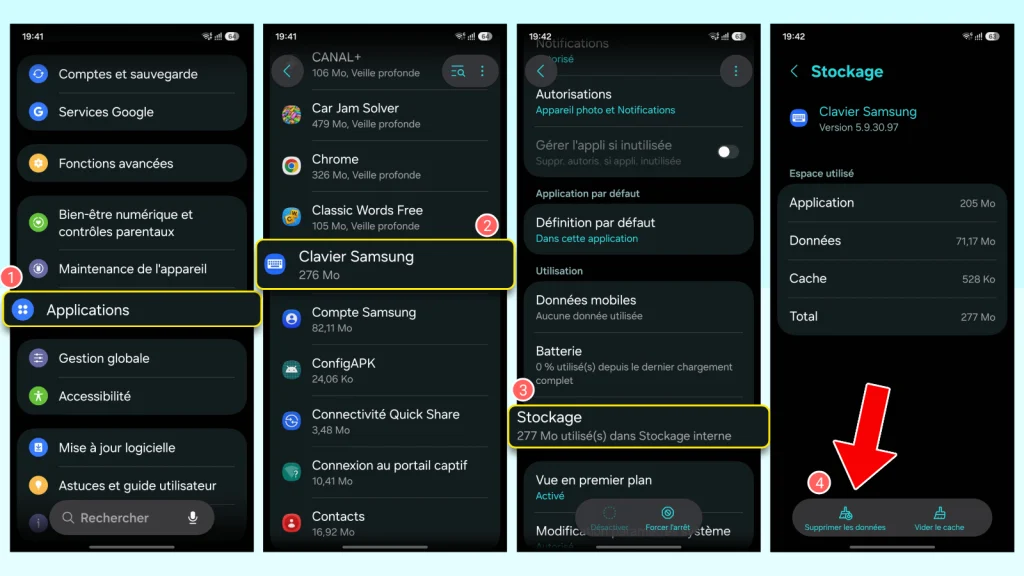
Réinitialiser le clavier Samsung
Contrairement aux autres smartphones (Xiaomi, TECNO…) Samsung utilise son propre clavier installé par le système One UI. Voici comment le réinitialiser en cas de bug :
- Aller dans les Paramètres, puis appuyer sur « Applications »,
- Cherchez, puis appuyez sur « Clavier Samsung » dans la liste des applications,
- appuyez sur « Stockage »,
- appuyez sur « Supprimer les données » pour réinitialiser le clavier par défaut.
Quand activer le mode clavier flottant ?
Le mode flottant permet de déplacer librement le clavier partout sur l’écran. Il peut être pratique de l’utiliser dans les situations suivantes :
- En mode paysage : lorsque le téléphone est tourné à l’horizontale, cela arrive le plus souvent quand on regarde une vidéo en plein écran. Le clavier peut occuper toute la longueur de l’écran quand on veut répondre à un message sans pour autant quitter l’appli en cours d’utilisation. L’écriture est moins rapide et une partie du texte peut être masquée.
- Voir une partie cachée d’une application pendant l’écriture : sur certaines applications, le clavier peut parfois masquer le champ de texte lorsqu’il faut réinsérer une information.
- Sur une tablette : sur les grands écrans, le clavier flottant peut aider à écrire plus rapidement à une main. Le clavier devient plus petit, ce qui évite de parcourir tout l’écran de lettre en lettre.
Agrandir le clavier sur Android
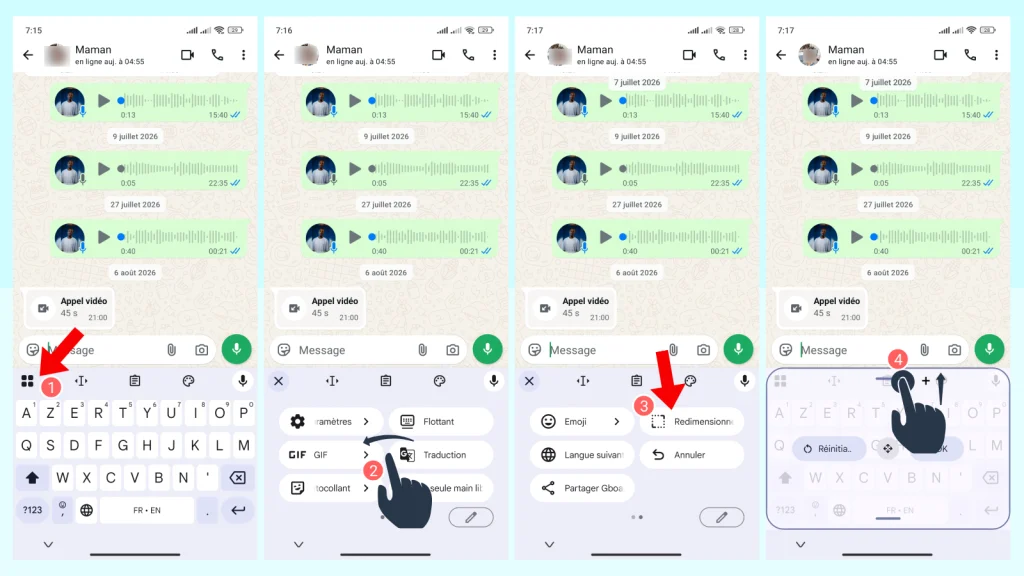
Vous pouvez aussi agrandir votre clavier lorsque ses dimensions sont petites pour écrire plus confortablement. Voici comment agrandir le clavier Gboard :
- Ouvrez le clavier dans l’application WhatsApp, par exemple
- Appuyez sur les quatre carrés superposés de la barre des outils du clavier,
- défilez la page de la droite vers la gauche,
- appuyez sur « Redimensionner »,
- mettez le doigt sur les barres du haut ou du bas pour personnaliser les dimensions.
Changer le clavier de son téléphone
Vous pouvez envisager de changer le clavier de votre téléphone si le clavier actuel ne vous convient plus. Il existe de nombreux claviers que vous pouvez télécharger gratuitement sur Play Store ou sur F-Droid. Voici une liste de quelques claviers que vous pouvez installer :
- Gboard – le clavier Google
- Microsoft Swiftkey
- HeliBoard
- Fleksy
Comment installer un clavier :
- Allez sur Play Store ou sur F-Droid,
- Entrez le nom du clavier dans la barre de recherche.
- Installez le clavier, puis activez-le.
En conclusion, lorsque le clavier bouge de sa position habituelle (en bas de l’écran), il faut désactiver le mode clavier flottant dans les options supplémentaires du clavier pour le redonner à sa taille normale. Cependant, le clavier flottant peut être utile lorsque vous utilisez le téléphone en mode paysage. Par ailleurs, réinitialiser le clavier peut également remettre le clavier à sa place. Par contre, il ne faut utiliser la réinitialisation que lorsque le réglage précédent ne fonctionne pas, ou si le clavier présente un bug. De plus, vous pouvez changer de clavier si votre clavier actuel ne vous convient plus.
Découvrez également
Découvrez comment cacher vos photos et vidéos sensibles sur Xiaomi grâce à l'album privé intégré à la Galerie. Ce tutoriel...
Découvrez comment cacher une application sur Xiaomi, Redmi ou Poco grâce à l'outil natif de l'application Sécurité, masquer les icônes...
Mettre une application sur l'écran d'accueil Android permet d'y accéder rapidement sans parcourir toutes les applications. Il suffit généralement d'appuyer...
Pour enlever la vibration du clavier sur un smartphone Xiaomi, il suffit de modifier les paramètres de Gboard via les...