
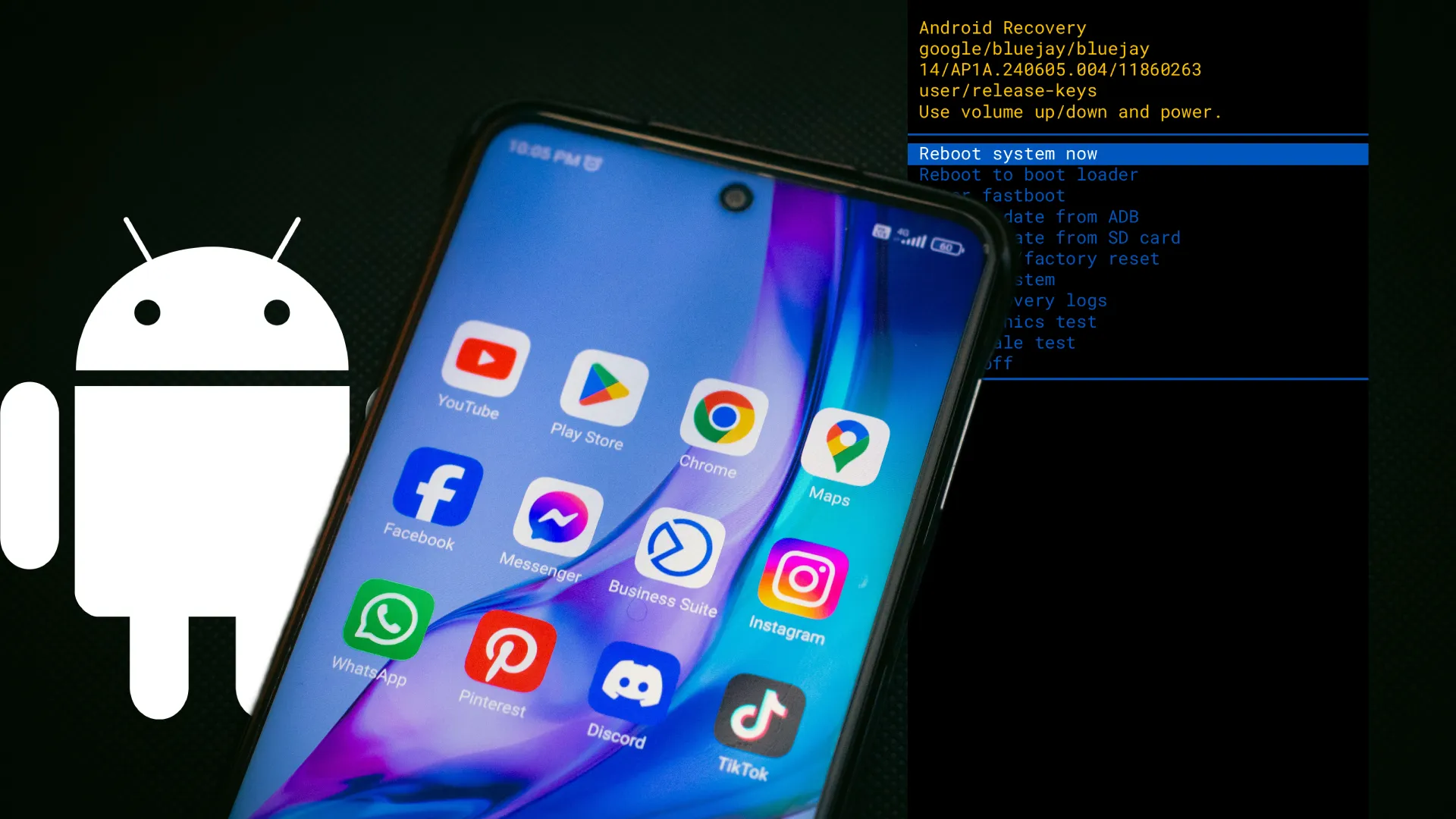
Il existe trois principales méthodes pour réinitialiser un téléphone Android. Que votre appareil ne fonctionne pas correctement, que vous ayez oublié votre mot de passe, que vous envisagiez de le revendre ou qu’on vous l’ait volé, les méthodes présentées dans cet article vous permettront de le réinitialiser aux paramètres d’usine.
Quelle que soit la raison qui vous pousse à réinitialiser votre téléphone Android, veuillez suivre attentivement ces instructions.
SOMMAIRE
- Réinitialiser son compte Google
- Réinitialiser via les Paramètres du téléphone
- Emplacement de l’option réinitialisation d’usine par marque
- Réinitialiser un téléphone bloqué (Hard reset)
- Restaurer les Paramètres sans réinitialiser le téléphone
- Réinitialiser tous les Paramètres
- Réinitialiser les Paramètres réseau
- Réinitialiser les préférences
- Comment réinitialiser un téléphone perdu ou volé
- FAQ : Réponses aux questions
Réinitialiser un téléphone Android avec un compte Google
Avant de réinitialiser un téléphone Android, vous devez absolument appliquer ces trois facteurs indispensables :
- Sauvegarder vos données personnelles : si vous envisagez de faire une réinitialisation d’usine parce que vous souhaitez remettre le téléphone à zéro, sachez que cette opération présente des risques. Vous perdrez vos photos, vos vidéos, vos contacts et toutes les applications que vous avez installées. Par conséquent, il est crucial de sauvegarder vos données avant toute action. Utilisez les outils comme Google Photos pour sauvegarder vos images et vos vidéos, et Google Contacts pour vos numéros de téléphone.
- Supprimer votre compte Google : seulement si vous voulez vendre votre ou offrir le téléphone à quelqu’un d’autre. Pourquoi supprimer votre compte ? Sachez que Google protège les téléphones Android à travers une fonctionnalité appelée FRP (Factory Reset Protection). C’est une mesure de sécurité conçue pour interdire l’accès à votre smartphone après qu’une autre personne ait effectué une réinitialisation forcée.
Pour supprimer votre compte Google de votre téléphone :
Ouvrez les paramètres, puis allez dans « Paramètres supplémentaires ». Ensuite, appuyez sur « Comptes et synchronisation », sélectionnez « Google » et, finalement, supprimez toutes les adresses e-mail.
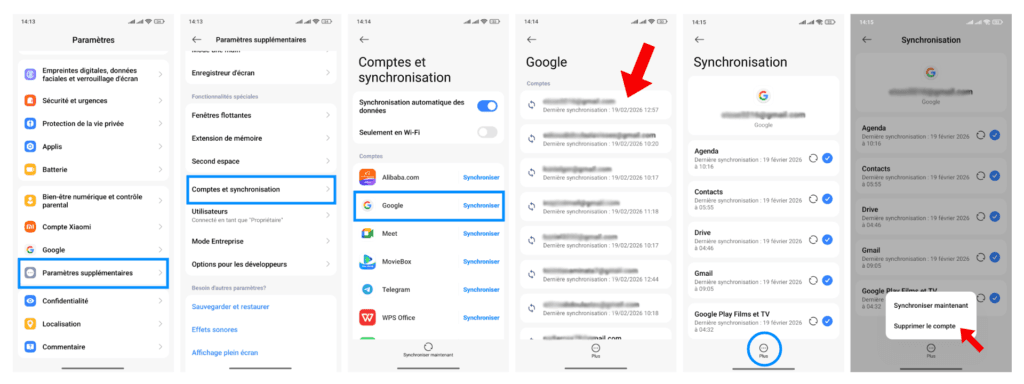
Remarque : Si vous possédez un modèle de smartphone différent, cherchez directement les options « Comptes » ou « Comptes et sauvegarde » dans le menu paramètres pour réussir à supprimer le compte Google du téléphone.
- Vérifier le niveau de batterie : si votre téléphone s’éteint au cours du processus, cela peut engendrer des complications très graves. Assurez-vous d’avoir un minimum de 50 % de la capacité ou brancher le téléphone pendant l’opération.
1. Réinitialiser un téléphone Android Via les paramètres
C’est la méthode classique et aussi la plus simple pour réinitialiser un téléphone Android. Cette opération supprimera l’ensemble de vos données de l’appareil. Assurez-vous donc d’avoir effectué une sauvegarde au préalable.
Commencez par fermer toutes les fenêtres d’applications ouvertes, éteignez et rallumez votre téléphone. Cela nettoiera la mémoire et assurera une réinitialisation conforme.
Voici les étapes à suivre pour réinitialiser un téléphone Samsung aux paramètres d’usine :
- Ouvrez l’application Paramètres
- Faites défiler le menu vers le bas et sélectionnez « Gestion globale ».
- Ensuite, appuyez sur « Réinitialisation », qui se trouve un peu plus bas.
- Choisissez l’option « Rénitialisation données d’usine », qui se trouve au bas de la liste.
- Terminé en appuyant sur le bouton « Rénitialiser »
Les étapes peuvent varier selon le modèle de téléphone Android.
Les captures d’écran de la marche à suivre sur un Samsung Galaxy A55 :
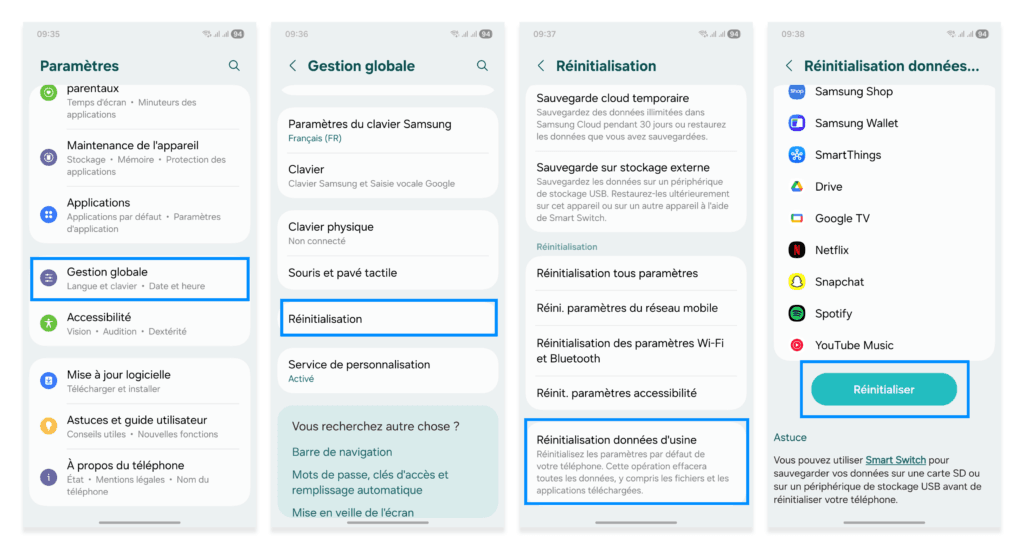
Astuce supplémentaire : Étant donné que le processus diffère selon la marque de smartphone, vous pouvez passer par un raccourci pour venir au même résultat.
Ouvrez l’application Paramètres, tapez dans la barre de recherche les mots comme « Réinitialisation » ; « Réinitialiser » ou « Restaurer ». Observer les résultats de recherche et chercher les termes tels que « Réinitialisation d’usine », « Rétablir la configuration d’usine »… Sélectionnez et poursuivez en suivant les consignes.
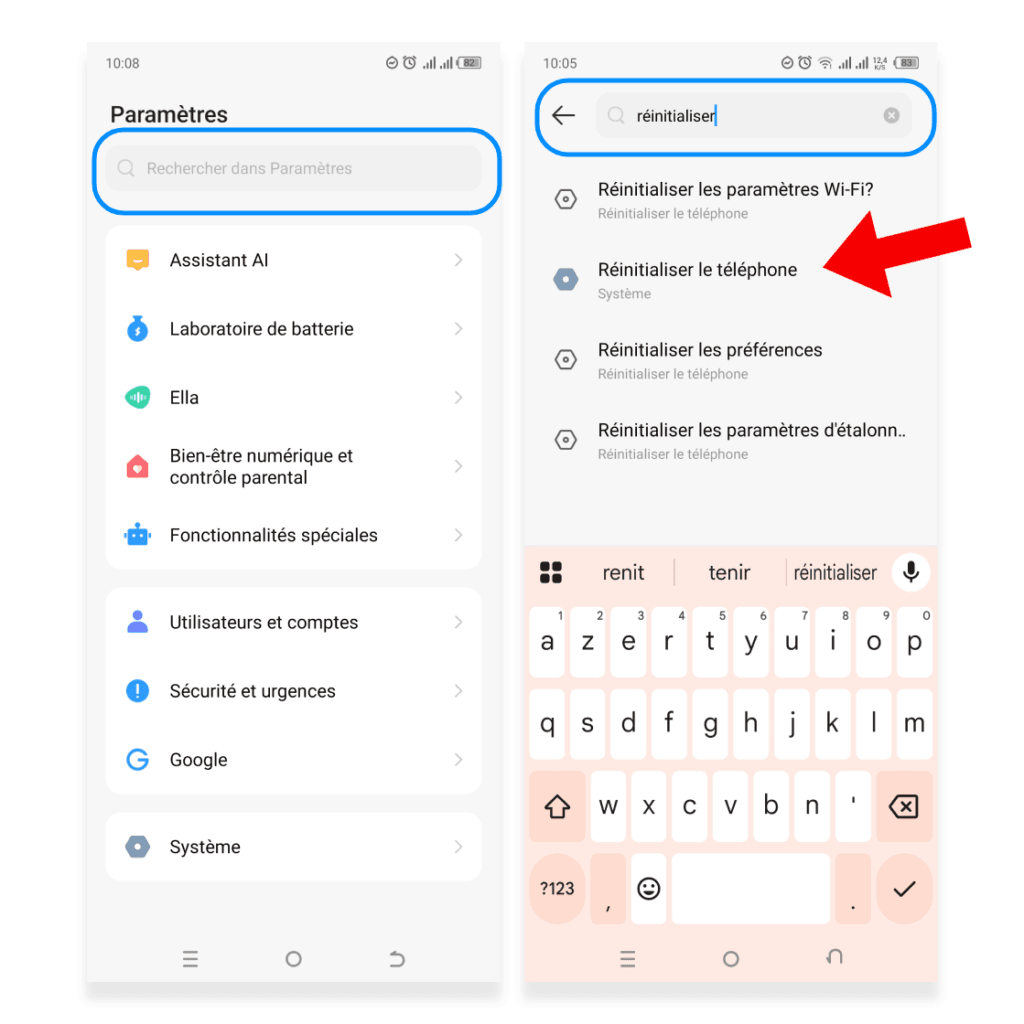
En appuyant sur le bouton de « Réinitialisation d’usine », votre appareil redémarrera. Le processus peut prendre plusieurs minutes. Vous n’avez rien d’autre à faire que d’attendre.
Cette manipulation remettra votre téléphone à zéro comme si vous l’utilisez pour la première fois. De plus, elle résoudra les éventuels problèmes de dysfonctionnement ou de lenteur.
Emplacement de l’option réinitialisation d’usine par marque
Voici le chemin d’accès pour réinitialiser un téléphone Android mais aussi iOS aux paramètres d’usine, selon la marque :
| Marque | Cheminement |
|---|---|
| Xiaomi | Ouvrir Paramètres > À propos de l’appareil > Rénitialisation d’usine |
| Tecno | Ouvrir Paramètres > Système > Réinitialiser le téléphone > Effacer toutes les données |
| Google Pixel | Ouvrir Paramètres > Système > Réinitialiser les options > Effacer toutes les données (réinitialisation en usine) |
| Huawei | Ouvrir Paramètres > Système > Rénitialisation > Réinitialiser le téléphone > RESTAURER VALEURS D’USINE |
| iPhone | Ouvrir Réglages > Général > Transférer ou réinitialiser l’iPhone > Effacer contenu et réglages > Continuer > Effacer l’iPhone |
À supposer que vous ayez des difficultés d’accès aux paramètres du téléphone, la méthode suivante, plus manuelle, permet de réinitialiser un téléphone Android même si l’appareil vérouillé.
2. Réinitialiser un téléphone Android bloqué
Cette méthode, également connue sous le nom de « Hard reset » permet de formater le téléphone sans passer par l’application Paramètres. Elle se révèle particulièrement pratique si vous avez oublié votre mot de passe (schéma de déverrouillage) ou si votre écran est bloqué, vous empêchant ainsi d’accéder à votre appareil.
Pour ce faire, on utilisera les touches du téléphone pour le réinitialiser. C’est ce qu’on appelle le mode de récupération (Recovery Mode).
Voici généralement les boutons sur lesquels appuyer pour réinitialiser un téléphone Android bloqué :
- Pour commencer, éteignez le téléphone.
- Appuyer en même temps sur les boutons volume haut (volume « + ») et Marche/Arrêt tout en les maintenant enfoncées.
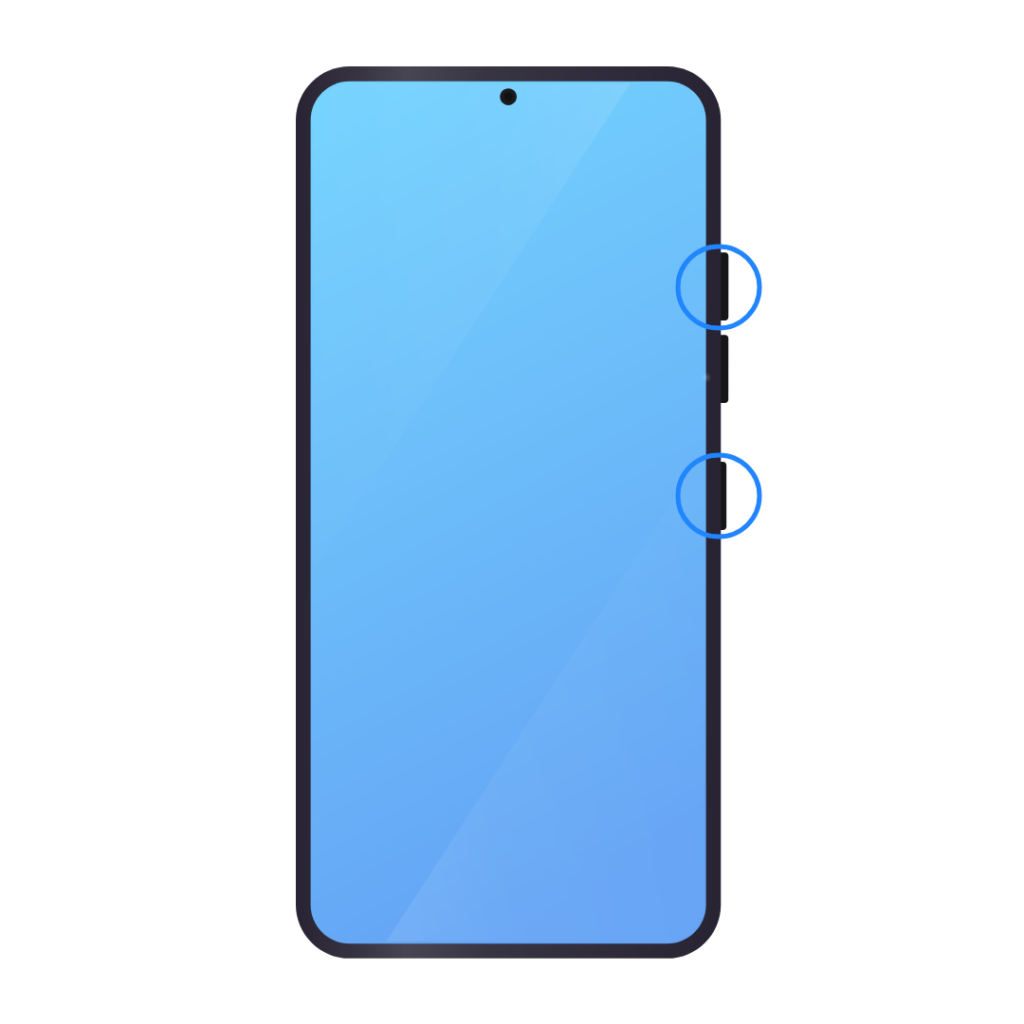
- Dès que l’écran s’allume, maintenez toujours votre doigt enfoncé sur le bouton de volume « + » et relâchez le bouton Marche/Arrêt.
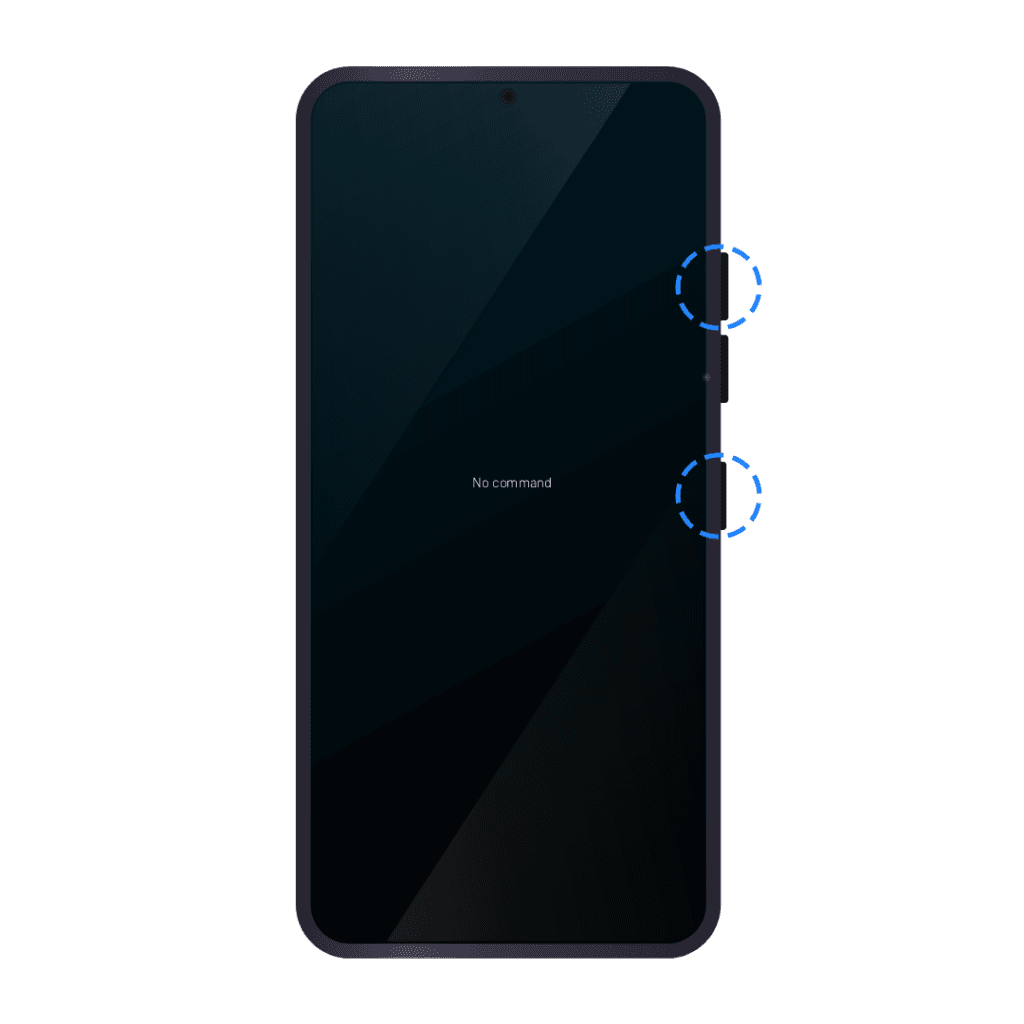
- Si une page avec la description « No command » s’affiche, appuyez simultanément sur les boutons Marche/Arrêt et volume « + » pour passer à la prochaine étape.
- Une fois sur la page « Android Recovery », utilisez le bouton de volume bas (volume « - ») pour déplacer le curseur de sélection vers l’option « Wipe data/factory reset ».
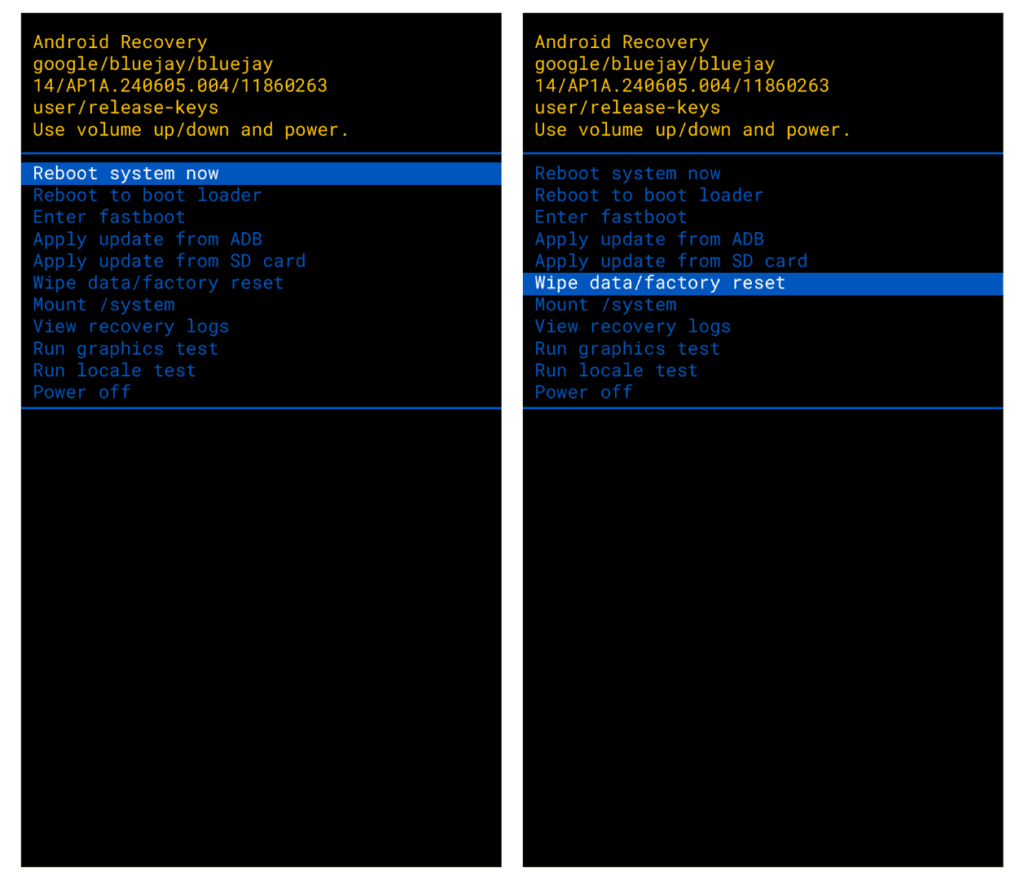
- Appuyez maintenant sur le bouton Marche/Arrêt pour effectuer une sélection.
- Continuez en appuyant dans un premier temps sur le bouton « Volume bas », puis sur le bouton « Marche/Arrêt » afin de choisir « Factory Data Reset » et lancez la réinitialisation.

- Vous apercevrez en bas de l’écran le terme « Data wipe complete » qui confirme le succès de l’opération.
- Pour terminer, sélectionnez « Reboot systeme now » pour redémarrer le téléphone.
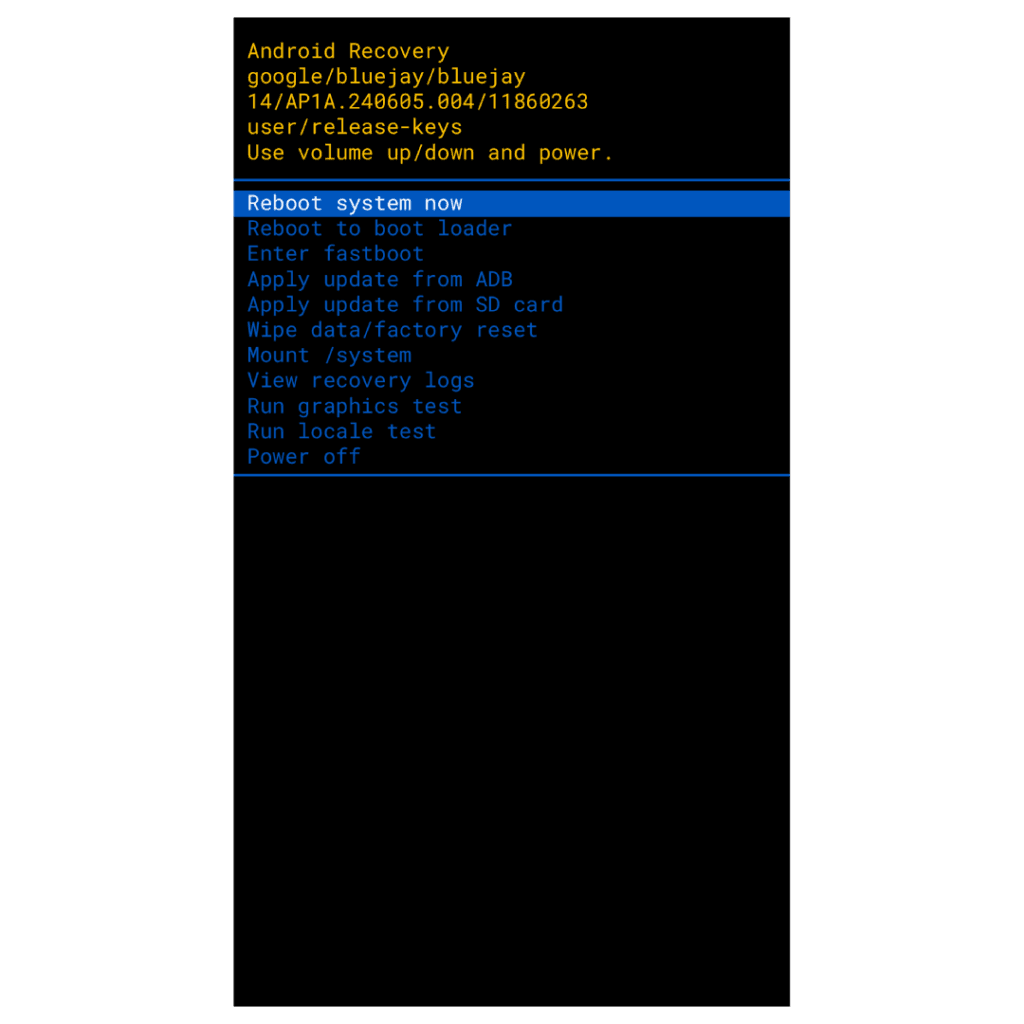
Après ces manœuvres, laissez l’appareil redémarrer complètement. Une fois de plus, le redémarrage peut durer plusieurs minutes.
Maintenant que vous savez comment réinitialiser votre téléphone Android lorsque vous en avez la possession, qu’en est-il si l’on vous le vole ?
3. Comment réinitialiser un téléphone Android perdu ou volé
Même à distance, vous pouvez réinitialiser votre téléphone Android, notamment lorsqu’on vous l’a volé. Cela s’avère très utile si vous souhaitez protéger votre vie privée en empêchant les personnes non autorisées de mettre la main sur vos données personnelles.
Pour y parvenir :
- Allez sur Google et tapez « Google Location » dans la barre de recherche.
- Choisissez le premier résultat avec l’adresse www.google.com.
- Connectez-vous à votre compte Google en renseignant votre adresse et votre mot de passe
- Les appareils liés à votre compte s’afficheront. Sélectionnez le téléphone volé et appuyez sur l’option « Rétablir la configuration d’usine de l’appareil » pour terminer.
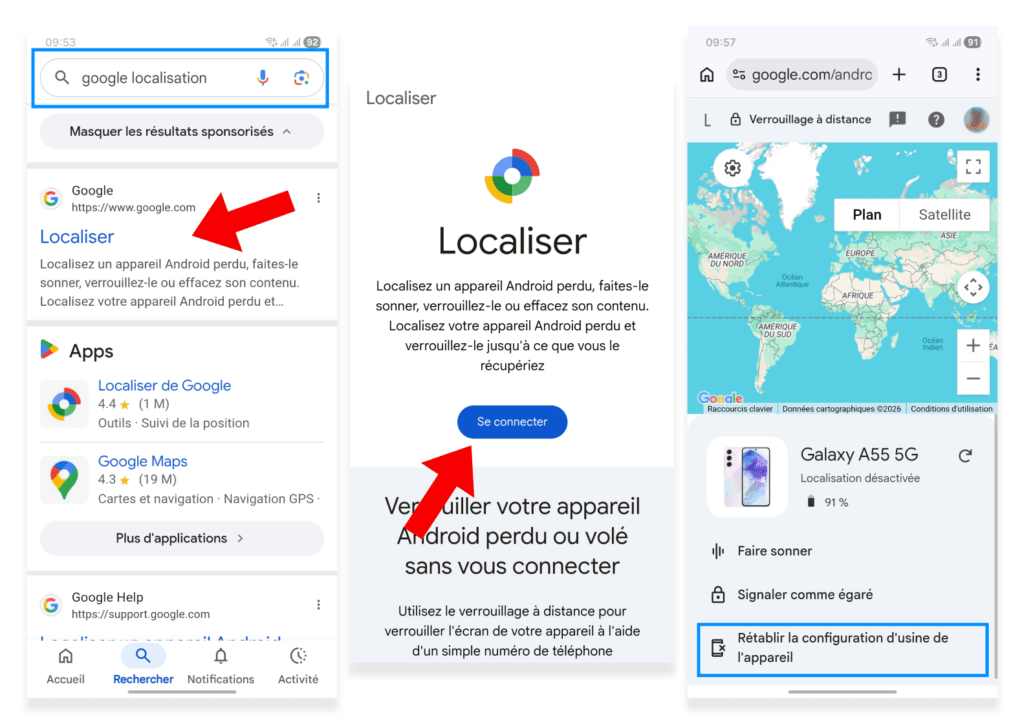
Après avoir suivi ces étapes, toutes vos données auront été effacées du smartphone.
Les deux premières méthodes que que nous venons de démontrer réinitialiseront complètement le téléphone comme s’il venait tout juste de sortir de sa boîte. Par contre, si vous ne comptez pas le réinitialiser dans son ensemble, mais plutôt réinitialiser les paramètres, lisez le paragraphe suivant sur la façon de restaurer uniquement les réglages.
À lire aussi :
- Comment remettre une icône disparue sur Android
- Comment désactiver les notifications Facebook sur Gmail
Restaurer les Paramètres sans réinitialiser le téléphone
Avoir la possibilité de réinitialiser seulement les paramètres est idéal lorsqu’une mauvaise manipulation a déréglé certaines options. Plusieurs types de restauration sont possibles. Vous les appliquerez en fonctions de vos besoins.
Voici comment réinitialiser les paramètres d’un smartphone Android sans supprimer vos données personnelles :
Réinitialiser tous les Paramètres Android
Cette option restaurera les Paramètres de votre téléphone. Tous vos réglages seront remis à zéro à l’exception de quelques-uns. Mais aucune de vos données personnelles ne sera affectée.
Voici comment procéder sur un Samsung :
- Allez dans « Paramètres » et sélectionnez « Gestion globale ».
- Recherchez et sélectionnez « Réinitialisation »
- Ensuite, appuyez sur « Rénitialisation tous paramètres »
- Terminez en appuyant sur le bouton « Rénitialiser les paramètres »
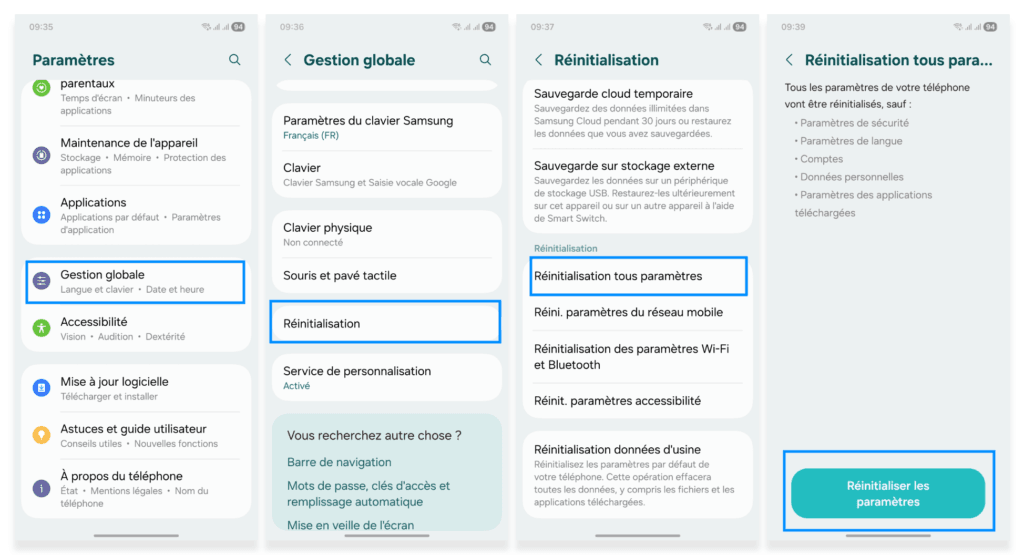
Remarque : Le cheminement pourrait être différent sur votre smartphone. En prenant exemple sur le Google Pixel et les modèles Tecno, vous trouverez l’option respectivement dans « Réinitialiser les options » et « Réinitialiser le téléphone ».
Réinitialiser les Paramètres réseau
C’est l’option utilisée pour résoudre les problèmes de connexion. Par exemple, si votre Wi-Fi, votre Bluetooth ou vos données mobiles fonctionnent mal.
Pour restaurer les paramètres réseau d’un téléphone, nous prendrons exemple sur un smartphone Xiaomi :
- Ouvrir l’application Paramètres
- Sur le menu, sélectionnez « Plus d’options de connectivité »
- Cherchez et choisissez « Réinitialiser le Wi-Fi et le Bluetooth ».
- Pour finir, appuyez sur « Réinitialiser les paramètres » en bas de l’écran.
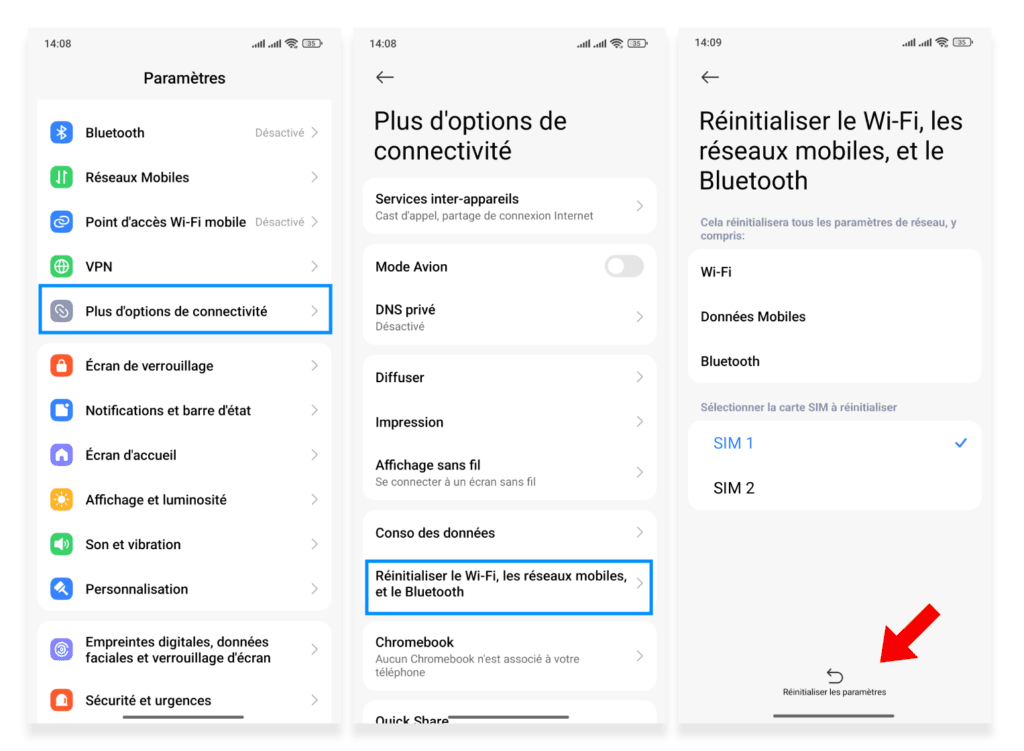
Astuce : Vous retrouvez facilement les paramètres de réinitialisation réseau en tapant « Réinitialiser », par exemple, dans la barre de recherche dans les paramètres. Ensuite, observez les résultats de recherche et sélectionnez le résultat correspondant.
Réinitialiser les préférences
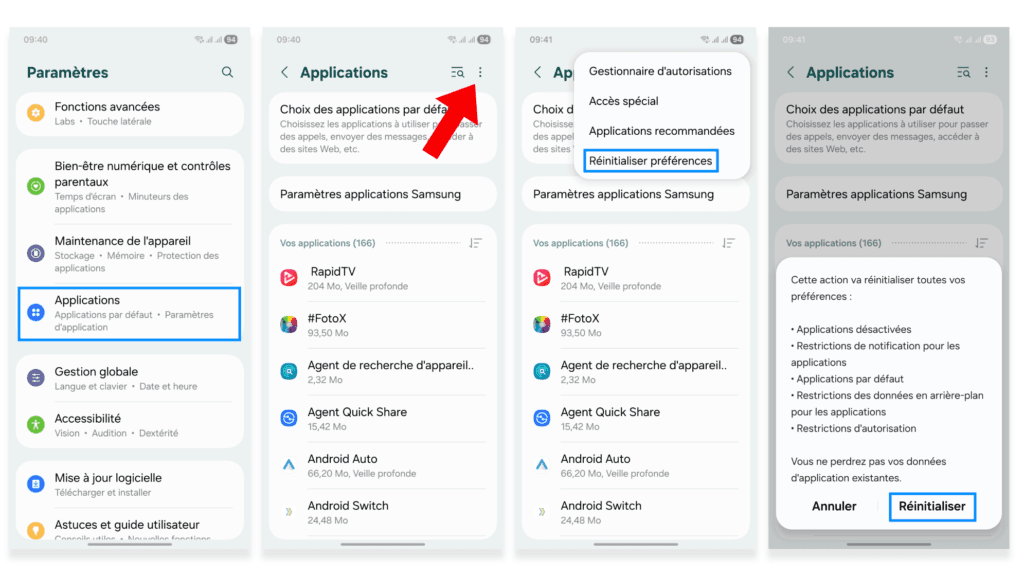
C’est la méthode de réinitialisation utilisée pour résoudre les problèmes liés aux applications. Parfois, lorsque votre application ne fonctionne pas normalement, activer cette option peut aider à vite régler le problème sans effacer vos informations dans l’application.
Voici la marche à suivre :
Ouvrir les paramètres, allez dans la liste des applications. En haut à droit de l’écran, sélectionnez les trois petits points alignés verticalement. Enfin, sélectionnez « Réinitialiser les préférences ».
FAQ : Réponses aux questions sur la réinitialisation
Pourquoi réinitialiser un téléphone ?
Pour résoudre des problèmes de bug, libérer de l’espace en supprimant les fichiers temporaires et protéger votre vie privée avant de vendre le téléphone…
Est-ce que la réinitialisation efface tout ?
Oui, la réinitialisation supprime toutes vos données personnelles et vos applications installées.
Est-il sans risque de vendre un téléphone après une réinitialisation d’usine ?
Oui, si vous avez préalablement supprimé votre compte Google de l’appareil.
Comment récupérer les contacts après réinitialisation ?
Installez l’application Google Contacts et synchronisez vos numéros avant la réinitialisation. Ce qui vous permettra de les récupérer après.
Quelles données ne sont pas effacées lors d’une réinitialisation d’usine ?
Généralement, les données stockées sur votre carte SD, les applications préinstallées, les infos sur la carte SIM.
Conclusion
Réinitialiser un téléphone Android aux paramètres d’usine est possible en passant par les paramètres du téléphone ou plus manuellement par les boutons de marche/arrêt et de volume de votre smartphone. Toutefois, avant de réinitialiser un téléphone, il faut penser à sauvegarder ses données personnelles d’abord, car ces deux méthodes de réinitialisation effaceront toutes vos informations sur l’appareil. De plus, vous pouvez réinitialiser les paramètres du téléphone (comme sur les appareils Samsung) ou réinitialiser vos préférences par rapport aux applications. Ces deux derniers types de réinitialisation permettent de remettre les réglages à zéro sans perte de données personnelles. En cas de perte ou de vol de votre téléphone, il est possible de le réinitialiser à distance pour préserver votre vie privée en utilisant l’outil de localisation Google.
Laissez un commentaire si vous avez trouvé cela utile.
Découvrez également
Découvrez comment afficher la date et l'heure sur l'écran d'accueil de votre téléphone Android, Samsung ou Xiaomi, grâce aux widgets...
Découvrez comment remettre le clavier Android normal à la bonne taille et à sa place habituelle en bas de l'écran...
Découvrez comment cacher vos photos et vidéos sensibles sur Xiaomi grâce à l'album privé intégré à la Galerie. Ce tutoriel...
Découvrez comment cacher une application sur Xiaomi, Redmi ou Poco grâce à l'outil natif de l'application Sécurité, masquer les icônes...