
Mettre vos applications les plus utilisées sur l’écran d’accueil de votre smartphone permet d’y accéder rapidement. Cela vous évite de parcourir la liste de toutes les applications à chaque fois. La méthode utilisée pour mettre une application sur l’écran d’accueil est simple et fonctionne sur la majorité des téléphones Android.
En général, pour ajouter l’icône d’une application en raccourci sur l’écran d’accueil d’un smartphone, il suffit de la déplacer du tiroir d’application vers l’écran d’accueil grâce à un simple geste du doigt.
Le processus pour mettre une application en raccourci est démontré dans cet article accompagné par des captures d’écran. Vous découvrirez aussi comment épingler des applications en bas de l’écran d’accueil et comment regrouper des applications dans un dossier.
Mettre une application sur l’écran d’accueil sur Android
La manipulation pour ajouter une application en raccourci sur l’écran d’accueil est globalement la même sur la plupart des smartphones Android, quelle que soit la marque.
Mettre en raccourci une application (WhatsApp, Facebook, etc.) sur l’écran d’accueil
Suivez ces étapes pour ajouter une application sur votre écran d’accueil :
- Ouvrez la liste de toutes les applications (Tiroir Applications) : faites glisser l’écran d’accueil vers le haut pour accéder au tiroir d’applications.
- Faites défiler la liste des applications pour trouver celle que vous souhaitez ajouter à l’écran d’accueil.
- Pour créer un raccourci de l’application : maintenez votre doigt appuyé sur l’icône de l’application, puis, sans relever le doigt, faites le glisser sur l’écran.
Après ces étapes, un raccourci de l’application sera créé sur votre écran d’accueil.
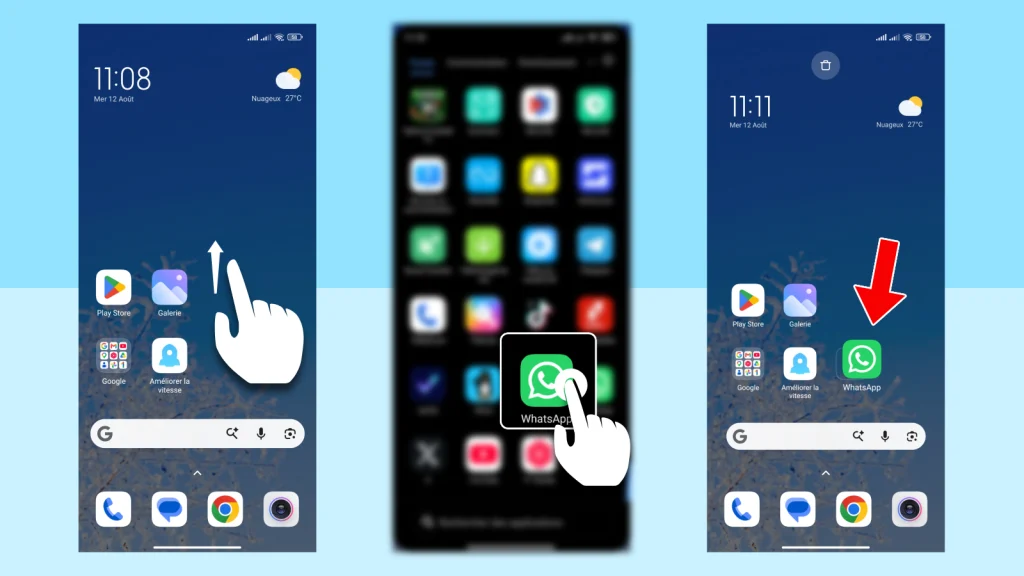
Voici un exemple d’illustration (captures d’écran) pour mettre l’icône de l’application WhatsApp sur l’écran d’accueil :
Ajouter une application sur l’écran d’accueil sur Samsung
Sur les smartphones Samsung, il existe deux méthodes pour ajouter l’icône d’une application sur l’écran d’accueil.
Première méthode :
- Ouvrez la liste des applications (le tiroir d’applications) en balayant l’écran d’accueil vers le haut ;
- Appuyez en maintenant votre doigt sur l’icône de votre application pour faire apparaître un menu contextuel ;
- Pour terminer, appuyez sur l’option « Ajouter à Accueil ».
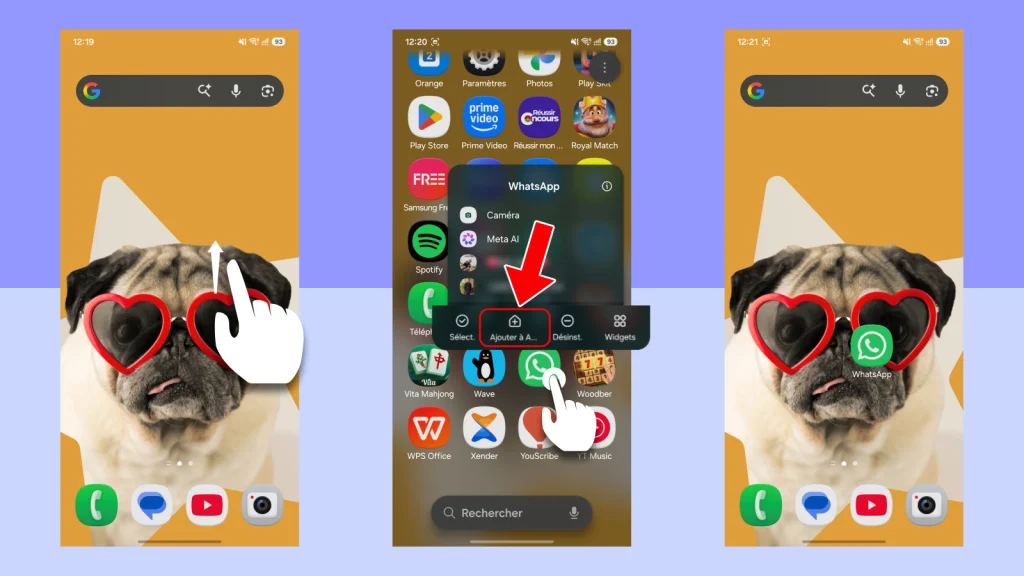
Voici des captures d’écran pour mettre une application en raccourci sur l’écran d’accueil d’un smartphone Samsung :
Deuxième méthode :
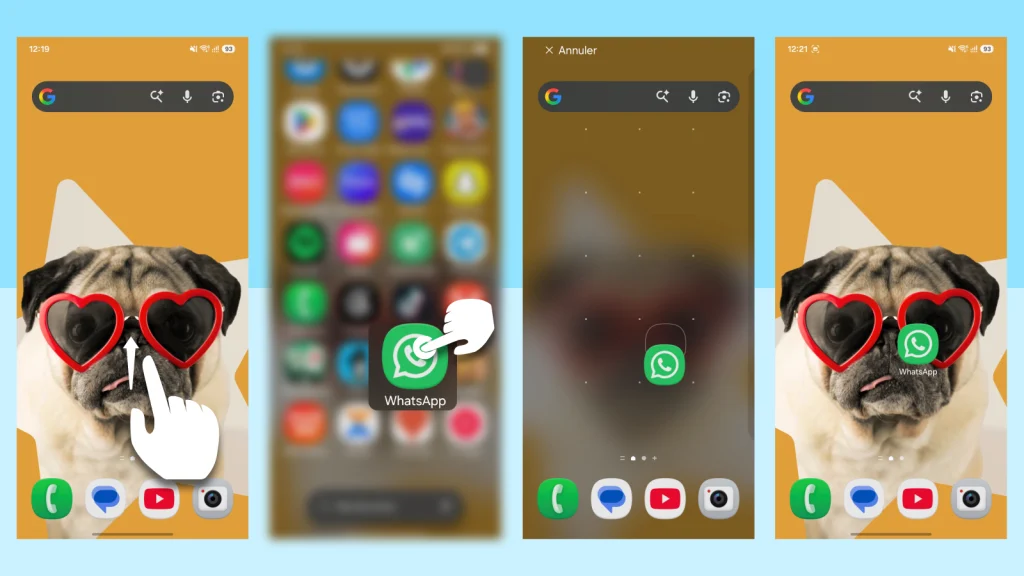
- Ouvrez le tiroir d’applications ;
- Appuyez longuement sur l’icône d’une application jusqu’à ce qu’elle apparaisse sur l’écran d’accueil.
Épingler une application sur la barre située en bas de l’écran d’accueil
En plus d’ajouter une application simplement sur l’écran d’accueil, vous pouvez aussi en ajouter au dock d’application (barre en bas de l’écran qui regroupe vos applications favorites). Ceci permet d’afficher les applications sur toutes les pages de l’écran d’accueil.
Voici comment ajouter l’icône d’une application dans la partie du bas de l’écran d’accueil :
- Pour ajouter une application au dock, maintenez le doigt appuyé sur son icône depuis l’écran d’accueil ou le tiroir d’applications.
- Faites déplacer l’icône en glissant le doigt jusqu’en bas de l’écran.
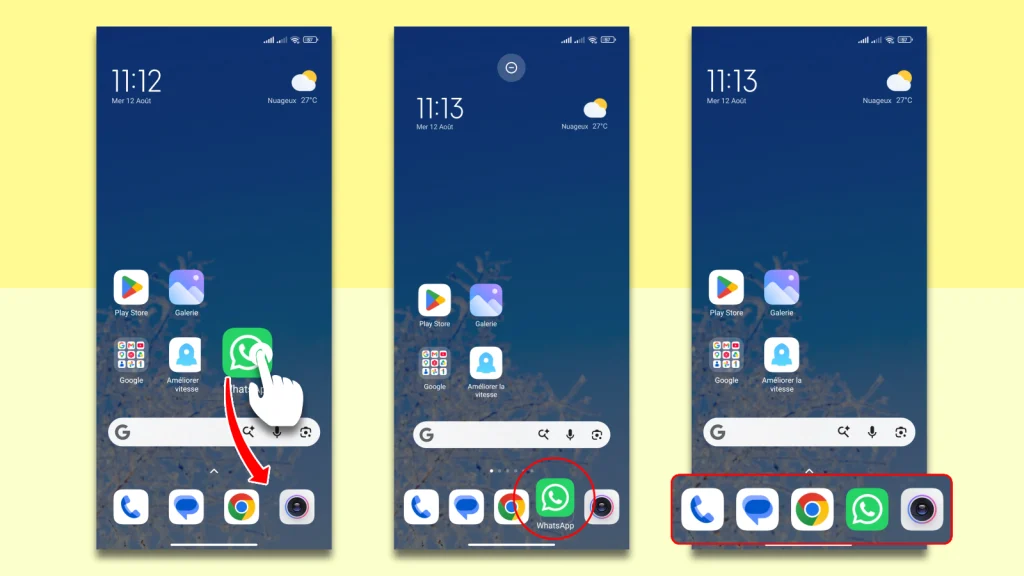
Remarque : si le dock d’application est saturé (il peut contenir jusqu’à cinq applications, peu importe la taille des icônes), vous devez d’abord retirer une application présente avant d’ajouter une nouvelle application.
À lire aussi :
● Comment remettre le clavier normal sur Android ?
● Comment afficher la date et l’heure sur l’écran d’accueil ?
Créer un dossier d’application sur l’écran d’accueil
Pour éviter de surcharger l’écran d’accueil par des applications, vous pouvez l’organiser en regroupant des applications dans un dossier. En effet, regrouper certaines de vos applications par thématique vous permettra de les retrouver plus facilement
Par exemple, créez un dossier pour ranger vos applications de réseaux sociaux ou vos jeux.
Voici comment regrouper des applications dans un dossier sur l’écran d’accueil :
- Maintenez votre doigt appuyé sur une application
- Faites glisser l’application jusqu’à la superposer sur une autre application
- Relevez le doigt sur l’écran pour déposer l’application et permettre au dossier d’être créé.
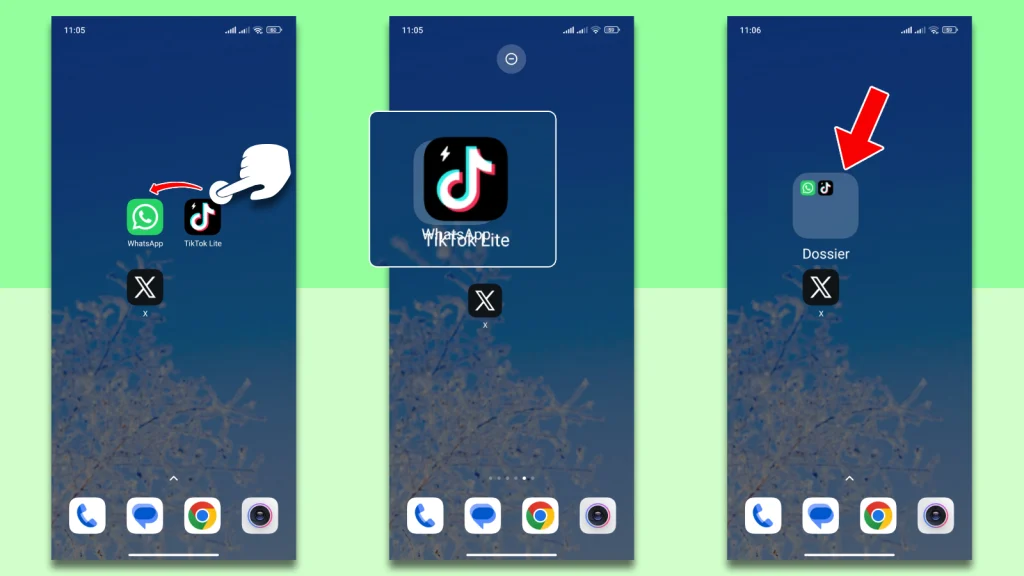
De plus vous pouvez ajouter d’autres applications au dossier créé en suivant le même procédé : appuyer, glisser, déposer.
Pour renommer le dossier d’application nouvellement créé, ouvrez-le puis appuyez sur le nom établi par défaut afin de pouvoir le modifier.
Astuce : pour déplacer une application sur une autre page de l’écran d’accueil, appuyez et maintenez son icône, puis faites-la glisser jusqu’au bord droit ou gauche comme si vous cherchiez à l’extraire de l’écran sans relever votre doigt, afin de changer de page.
Que faire si une application n’apparaît pas sur l’écran d’accueil
À l’absence de tiroir d’applications : lorsque votre smartphone est réglé en mode classique depuis les paramètres du téléphone (mode sans liste d’applications), toutes les applications se trouvent directement depuis l’écran d’accueil. Même celles nouvellement installées s’afficheront automatiquement.
Vérifiez les différentes pages de l’écran d’accueil :
– Défilez la page d’accueil de la gauche vers la droite.
– Vérifiez les dossiers d’applications (les applications regroupées dans un dossier) si votre application s’y trouve.
– Déplacez son icône sur l’accueil principal.
L’application est installée, mais invisible : dans certains cas l’icône de l’application peut complètement disparaitre du téléphone. Plusieurs causes peuvent en être responsables. Pour résoudre ce problème, nous avons rédigé un guide pour réafficher l’icône d’une application disparue que vous pouvez découvrir maintenant.
Ajouter une application sur l’écran d’accueil d’une tablette
Pour ajouter une application sur l’écran d’accueil d’une tablette Android :
- Ouvrez le tiroir d’application ;
- Appuyez longuement sur l’icône d’une application, puis glissez le doigt sur l’écran afin de déplacer l’application sur l’écran d’accueil.
En résumé, pour ajouter une application sur l’écran d’accueil d’un smartphone Android, il suffit de déplacer son icône en appuyant longuement dessus depuis le tiroir d’application afin de créer un raccourci sur l’écran d’accueil. Sur Samsung la méthode reste tout aussi simple, mais légèrement différente. En plus, le dock d’application permet aussi de mettre des applications en bas de l’écran d’accueil. Ceci permet d’ajouter ses applications favorites et d’y accéder sur toutes les pages de l’écran d’accueil. Par ailleurs, regrouper des applications dans un dossier permet d’organiser son écran d’accueil.
Découvrez également
Découvrez comment afficher la date et l'heure sur l'écran d'accueil de votre téléphone Android, Samsung ou Xiaomi, grâce aux widgets...
Découvrez comment remettre le clavier Android normal à la bonne taille et à sa place habituelle en bas de l'écran...
Découvrez comment cacher vos photos et vidéos sensibles sur Xiaomi grâce à l'album privé intégré à la Galerie. Ce tutoriel...
Découvrez comment cacher une application sur Xiaomi, Redmi ou Poco grâce à l'outil natif de l'application Sécurité, masquer les icônes...