
Afficher la date et l’heure sur l’écran d’accueil d’un téléphone est très pratique, car c’est la page sur laquelle on passe avant d’ouvrir des applications. Et c’est le plus souvent la dernière page qu’on voit avant de fermer l’écran.
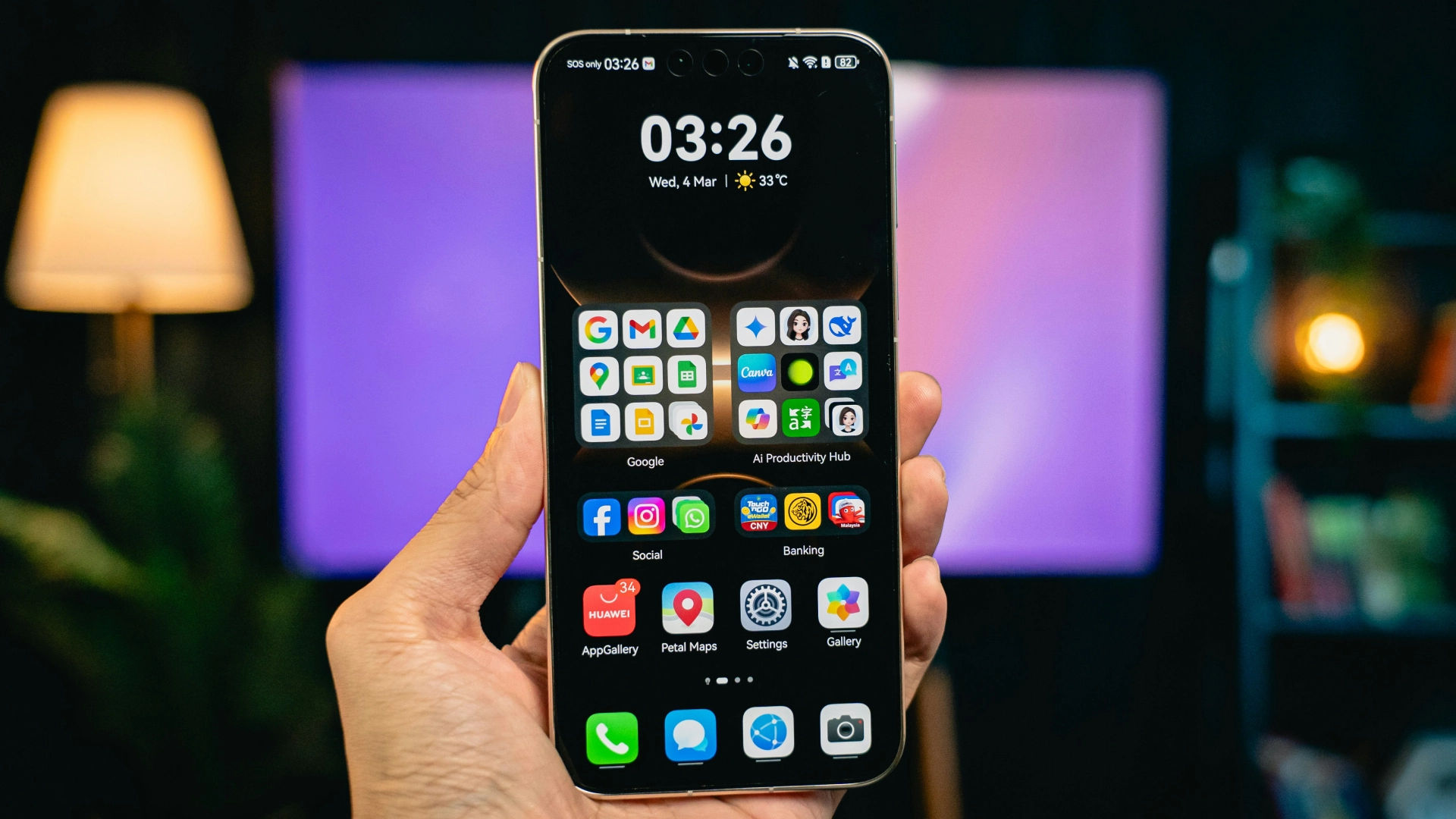
Sur les appareils Android, comme Samsung et Xiaomi, on peut afficher l’heure et la date sur l’écran d’accueil en ajoutant simplement un widget de l’application Horloge. Pour cela, il suffit de se rendre sur la page des widgets de votre smartphone, puis de glisser-déposer le widget horloge. Dans ce tutoriel, nous découvrirons comment mettre la date et l’heure sur l’écran d’accueil sur Samsung et Xiaomi. Nous verrons aussi comment personnaliser son affichage et quelles alternatives pour afficher l’heure et la date grâce à d’autres applications.
Afficher la date et l’heure sur l’écran d’accueil Samsung
Sur Samsung, on peut ajouter un widget indiquant seulement l’heure ou un autre qui affiche ensemble l’heure et la date sur l’écran d’accueil.
Voici comment ajouter le widget de l’heure et la date sur Samsung :
- Appuyez longuement sur une zone vide de l’écran d’accueil,
- Appuyez sur « Widgets » dans le menu qui apparait en bas de l’écran,
- Défilez l’écran de la page des widgets, puis sélectionnez « Horloge »,
- Dans le sous-menu qui s’affiche, cherchez la section Horloge numérique,
- Choisissez le format d’affichage 2×2 ou 4×2 pour afficher l’heure et la date,
- Appuyez une fois sur un format pour faire apparaitre le bouton « Ajouter », puis appuyez dessus pour mettre le widget sur l’écran d’accueil. Ou appuyez longuement sur le widget, puis relâcher le doigt pour l’ajouter.
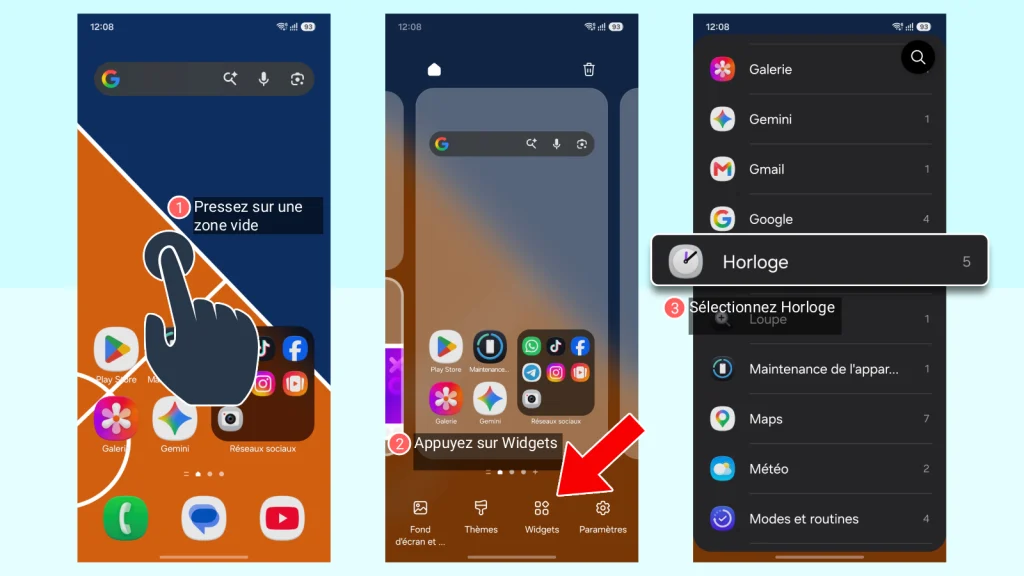
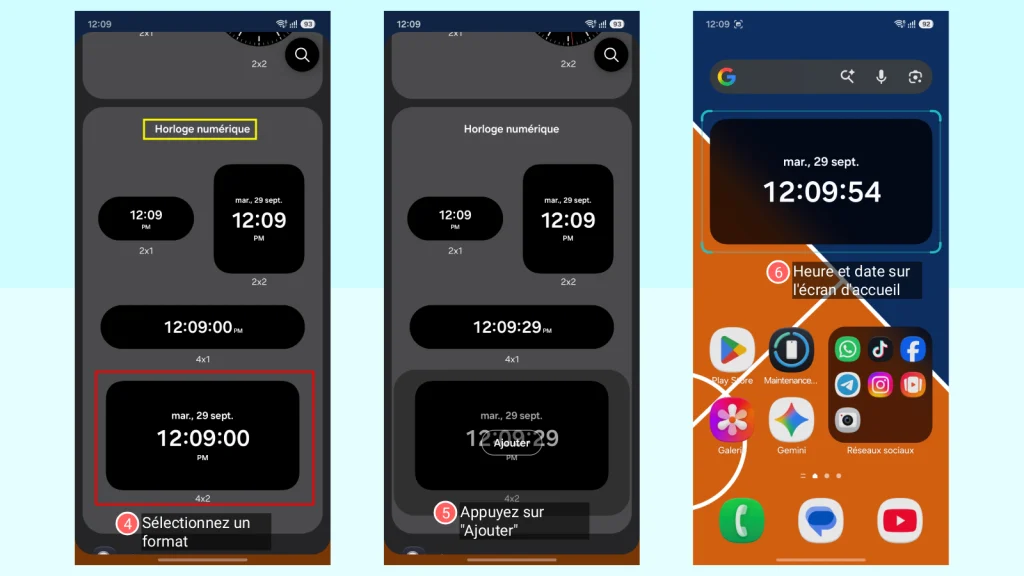
Assurez-vous qu’il y ait suffisamment d’espace vide sur l’écran d’accueil pour afficher l’heure et la date. Dans le cas contraire, le widget s’affichera sur une autre page de l’écran d’accueil. Mais vous pourrez le glisser sur la page principale de l’écran d’accueil.
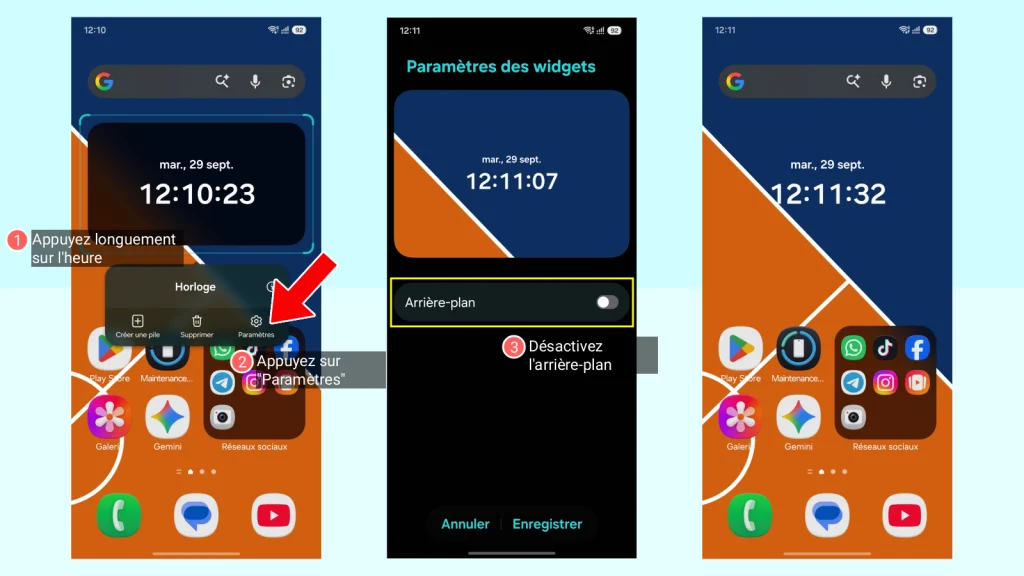
Si l’heure s’affiche sur l’écran d’accueil avec un arrière-plan, ce qui peut masquer votre fond d’écran, vous pouvez diminuer l’opacité de ce dernier ou simplement le désactiver. Pour y arriver, appuyez longuement sur le widget de l’horloge que vous venez d’ajouter pour faire apparaitre une fenêtre contextuelle, puis appuyez sur l’option « Paramètres ».
À lire aussi :
● Comment faire apparaître l’icône d’une application disparue ?
● Comment mettre une application sur l’écran d’accueil sur Android ?
Afficher la date et l’heure sur l’écran d’accueil Xiaomi
Sur les téléphones Xiaomi, la procédure peut légèrement varier en fonction du système d’exploitation (HyperOS ou MIUI). Mais elles restent toutes les deux simples à effectuer. Voici comment ajouter la date et l’heure sur l’écran d’accueil des appareils Xiaomi :
Ajouter la date et l’heure sur HyperOS
- Appuyez longuement sur une partie vide de l’écran d’accueil,
- Parmi les options qui apparaissent au bas de l’écran, appuyez sur « Widgets »,
- Sous la section Horloge, sélectionnez le widget de l’heure en fonction du format que vous souhaitez,
- Maintenez le doigt sur le widget et faites-le glisser vers l’écran d’accueil,
- Relâchez votre doigt pour laisser le widget s’installer.
Ajouter la date et l’heure sur MIUI
Sur les appareils qui fonctionnent sous le système d’exploitation MIUI, l’affichage de la page widget peut varier en raison d’une application installée (App Vault) qui change l’affichage et propose de nouveaux widgets non classiques de l’application native Thèmes.
Voici comment ajouter le widget classique de l’heure et la date sur les portables Xiaomi qui fonctionnent sous MIUI :
- Appuyez sur une zone vide de l’écran d’accueil
- Appuyez sur le bouton « Widgets » apparu en bas de l’écran,
- Sur la page qui apparait, appuyez sur l’icône de recherche qui se trouve en haut à droite,
- Appuyez sur le bouton « Widgets Android » en bas de la page,
- Sur la page qui s’affiche, sélectionnez le format d’heure qui vous plaît sous la section Horloge,
- Maintenez-le et faites-le glisser vers la page d’accueil, puis relâchez votre doigt.
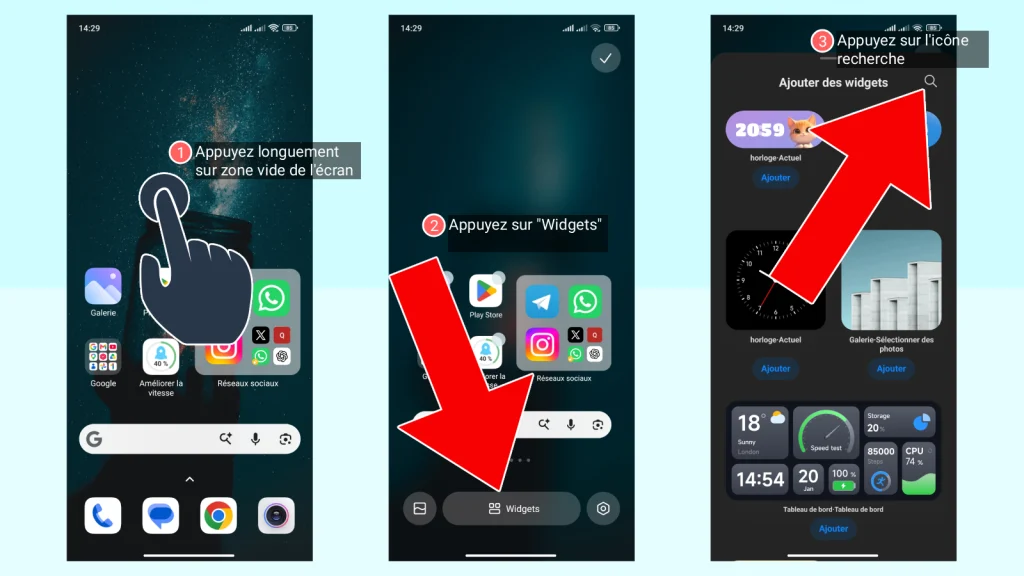
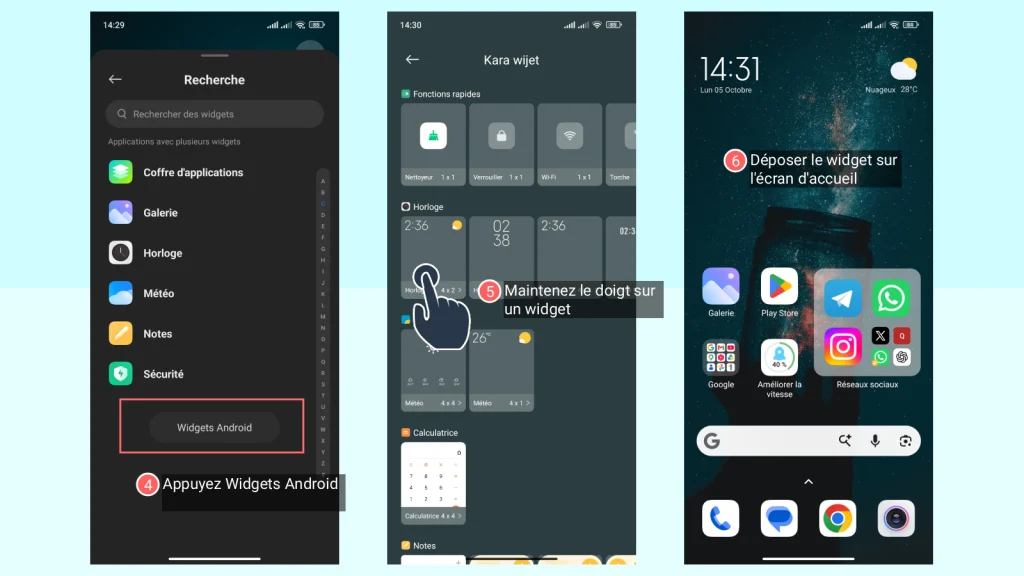
Ce processus vous permet de mettre le widget classique de la date et de l’heure ou même d’ajouter la météo en même temps sous MUI. Cela dit, vous pouvez aussi essayer les widgets proposés par l’application App Vault de Xiaomi, ils sont souvent animés, mais ils changent de l’affichage classique.
Personnaliser l’affichage de la date et de l’heure
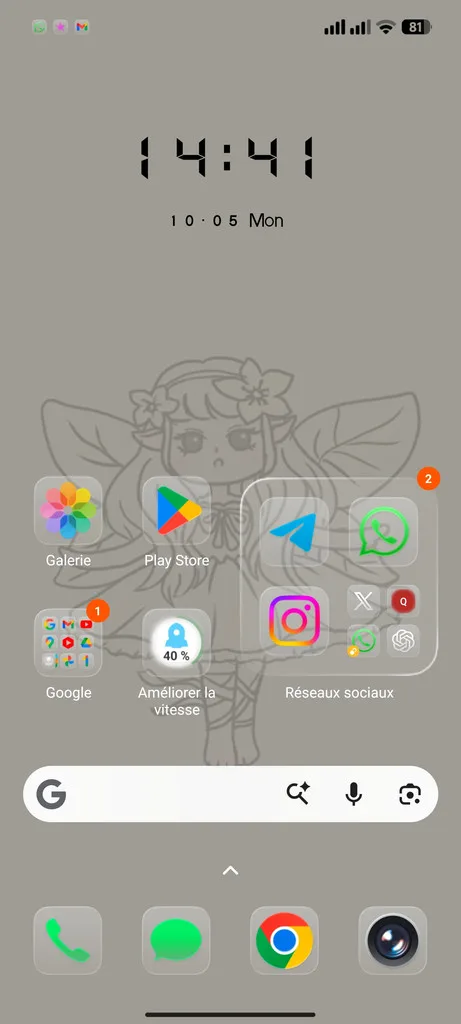
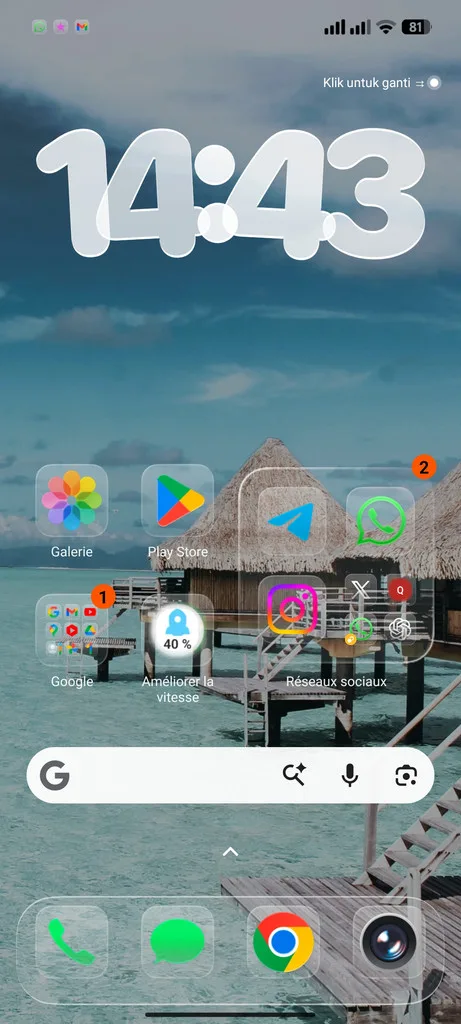
Installer un nouveau thème peut permettre de modifier l’apparence de l’heure et de la date sur l’écran d’accueil ainsi que sur l’écran de verrouillage de votre téléphone.
Il existe plusieurs modèles de thèmes qui peuvent changer le design de l’heure sur l’écran, mais qui peuvent aussi apporter d’autres éléments visuels qui amélioreront votre expérience. On peut les télécharger gratuitement depuis les paramètres du téléphone :
- Sur les appareils Xiaomi, vous pouvez installer un nouveau thème en allant dans Paramètres, puis dans Thèmes.
- Pour installer un nouveau thème sur téléphone Samsung, ouvrez l’application Paramètres, puis allez dans Thèmes.
J’en ai testé quelques-uns sur un Redmi Note 10 pro et voilà les résultats :
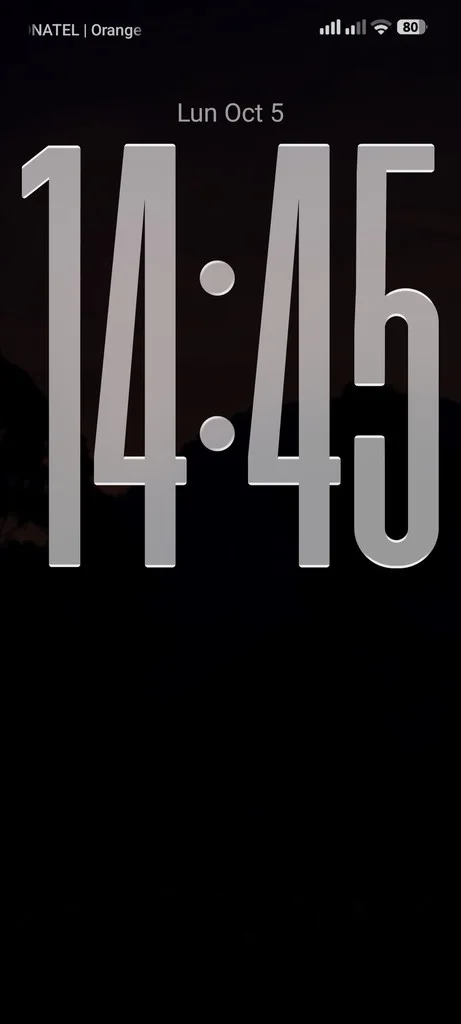
Note :
Appliquer un nouveau thème au système de votre smartphone peut changer l’apparence de l’icône des applications et de la barre d’état, le fond d’écran et parfois le système de navigation du téléphone. Évitez les thèmes très animés, car ils peuvent vite décharger la batterie. D’ailleurs nous avons rédigé un article pour économiser la batterie de votre téléphone au quotidien.
Télécharger une application de date et heure
Si vous ne trouvez pas de widget de date sur votre smartphone, vous pouvez installer une application qui permet d’afficher la date et heure sur l’écran d’accueil. Il en existe plusieurs, mais voici une proposition de quelques-unes que j’ai testées qui affichent la date et l’heure en français :
- Horloge : c’est une application créée par Google. Elle regroupe plusieurs fonctions, dont l’alarme, le chronomètre… Elle dispose d’un widget qui permet d’afficher l’heure et la date sur l’écran d’accueil. Elle ne contient ni pub ni une incitation à l’achat.
- Flip Clock : est particulière plus intéressante, car elle permet d’afficher l’heure en grand sur l’écran d’accueil. Elle ne contient pas de publicité, mais offre une version premium payable en une seule fois.
En conclusion, la méthode pour afficher l’heure et la date sur l’écran d’accueil est quasi la même sur tous les téléphones Android. Pour y arriver, il faut appuyer longuement sur une partie vide de l’écran d’accueil, puis se rendre sur la page des widgets. De là, on pourra ajouter le widget d’horloge sur l’écran d’accueil.
Ce widget est parfois composé de l’heure, la date du jour et la météo. Il existe également en différents formats qui permettent d’afficher l’heure grande sur l’écran d’accueil ou simplement l’heure sans la date comme sur Samsung. De plus, installer un thème sur votre smartphone permet de personnaliser l’affichage de l’heure et la date. Vous pouvez aussi télécharger des applications tierces sur Play Store qui permettent d’afficher un widget horloge sur l’écran d’accueil.
Découvrez également
Découvrez comment remettre le clavier Android normal à la bonne taille et à sa place habituelle en bas de l'écran...
Découvrez comment cacher vos photos et vidéos sensibles sur Xiaomi grâce à l'album privé intégré à la Galerie. Ce tutoriel...
Découvrez comment cacher une application sur Xiaomi, Redmi ou Poco grâce à l'outil natif de l'application Sécurité, masquer les icônes...
Mettre une application sur l'écran d'accueil Android permet d'y accéder rapidement sans parcourir toutes les applications. Il suffit généralement d'appuyer...