
Vous voyez des photos dont vous n’avez aucun souvenir dans la galerie de votre téléphone. C’est après que vous vous rendez compte que ces médias que vous n’avez aucunement envie de recevoir proviennent de vos discussions WhatsApp. C’est le cas si vous venez d’installer l’application WhatsApp et que vous n’avez pas encore personnalisé ses réglages.
En effet, pour éviter que les photos WhatsApp se retrouvent dans la galerie, vous devez désactiver la visibilité des médias dans les réglages de l’application.
Dans ce tutoriel, vous découvrirez comment empêcher WhatsApp d’enregistrer des photos dans la galerie. Vous verrez aussi comment bloquer les photos et vidéos WhatsApp d’un contact ou d’un groupe afin qu’ils ne s’enregistrent pas sur votre téléphone. En bonus, vous apprendrez à arrêter le téléchargement automatique des fichiers.
Comment ne pas enregistrer les photos WhatsApp dans la galerie
Vous l’avez constaté depuis un moment, WhatsApp enregistre toutes les photos et vidéos reçues dans vos différentes discussions dans la galerie de votre téléphone. En effet cela permet de retrouver tous vos médias WhatsApp dans un même endroit. Mais parmi ces médias on retrouve des éléments qui ne nous intéressent pas comme des photos d’inconnues. Et ces éléments indésirables accumulés peuvent occuper de l’espace de stockage.
Voici comment désactiver l’enregistrement automatique des photos et vidéos WhatsApp dans la galerie de votre téléphone :
- Ouvrez l’application WhatsApp, puis appuyez sur les trois petits points verticaux dans le coin supérieur droit de l’écran.
- Sélectionnez « Paramètres » dans le menu qui s’affiche.
- Allez dans « Discussion ».
- Désactivez « Visibilité des médias ».
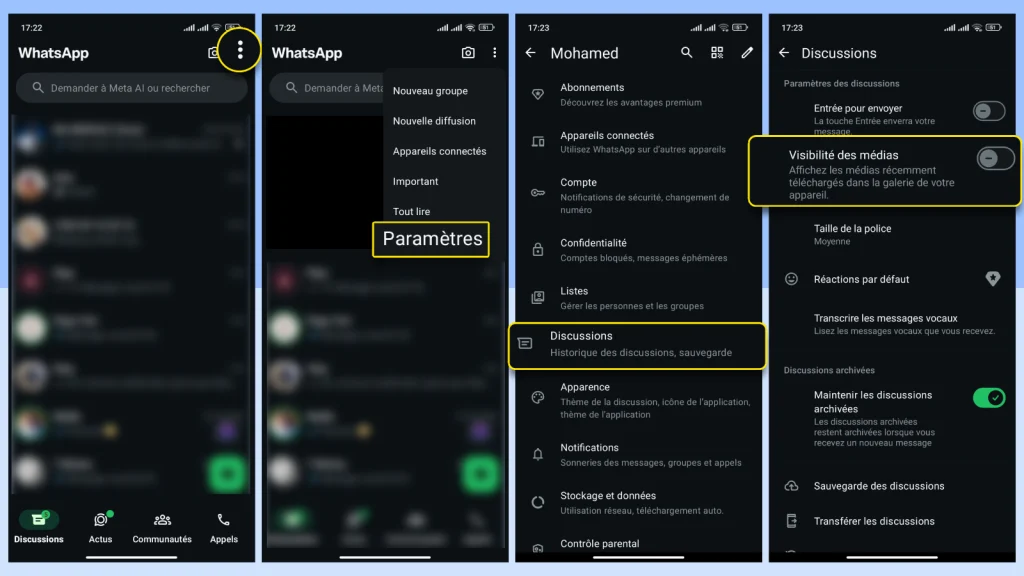
Désactiver la visibilité des médias permet de bloquer le téléchargement automatique des photos et vidéos de vos discussions dans la galerie. Vous devez aussi savoir que vous pouvez désactiver cette fonctionnalité pour une seule discussion.
Désactiver l’enregistrement automatique des photos d’un contact ou d’un groupe WhatsApp
Vous pouvez désactiver l’enregistrement automatique des médias d’un contact ou d’un groupe de discussion WhatsApp. En effet cela permet de masquer uniquement les photos et vidéos de ces discussions.
Voici les étapes pour désactiver l’enregistrement des photos d’un contact ou d’un groupe :
- Allez dans l’application WhatsApp.
- Ouvrez la discussion du contact ou du groupe en question.
- Dans la discussion, appuyez sur le nom du contact ou du groupe WhatsApp en haut de l’écran.
- Appuyez sur « Visibilité des médias », puis cochez la case « Non » pour désactiver puis appuyez sur « OK » pour confirmer les modifications. Dans le cas d’un groupe, vous devez passer par la page Médias pour désactiver cette fonction.
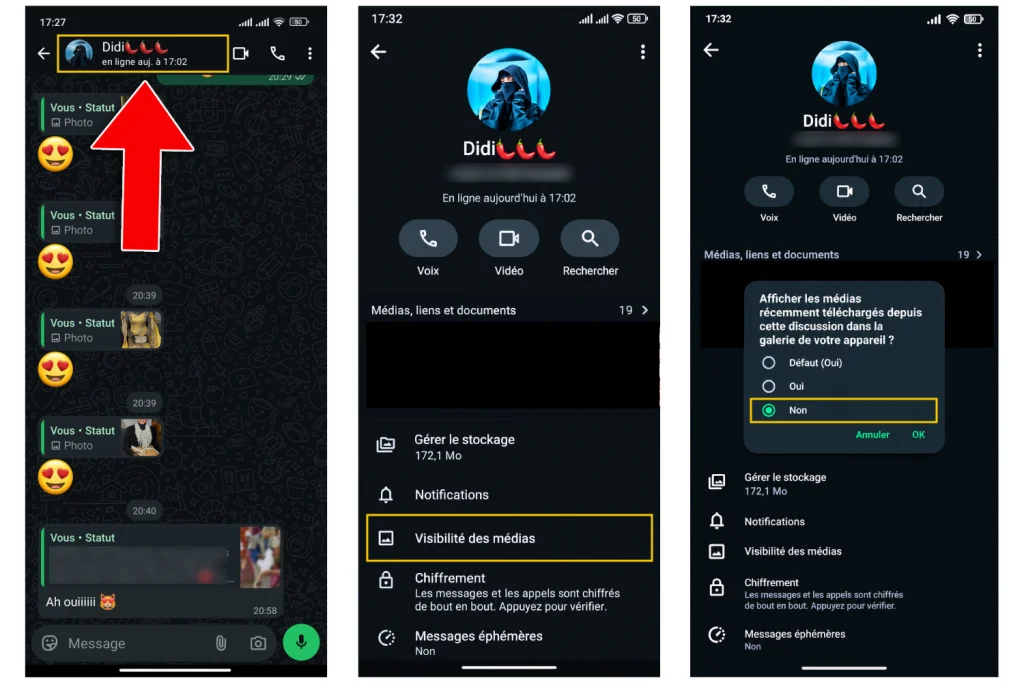
Ces étapes ci-dessus permettent de désactiver l’enregistrement automatique des photos et vidéos de n’importe quel contact ou de n’importe quel groupe dans la galerie de votre téléphone.
WhatsApp téléchargera toujours les médias, mais ils resteront visibles uniquement dans l’application, aucunement dans la galerie. Mais sachez aussi que ce téléchargement automatique des photos et vidéos dans WhatsApp consomme beaucoup de ressources.
Comment désactiver le téléchargement automatique des médias dans WhatsApp
Désactiver le téléchargement automatique des photos et vidéos peut limiter la consommation de vos données mobiles et économiser le stockage de votre appareil. Il arrêtera également le téléchargement automatique de ces fichiers dans la galerie. Dans ce cas vous n’aurez qu’à télécharger les médias qui vous intéressent une fois que vous aurez ouvert l’application WhatsApp.
Voici comment désactiver le téléchargement automatique des médias dans WhatsApp :
- Ouvrez l’appli WhatsApp.
- Appuyez sur les trois points alignés verticalement en haut à droite de l’écran.
- Dans le menu qui s’affiche, appuyez sur « Paramètres ».
- Défilez l’écran, puis sélectionnez « Stockage et données ».
- Sous la section « Telech. auto. des médias », sélectionnez « En utilisant des données mobiles » puis décochez tous les éléments, puis appuyez sur « Ok ». Faites la même chose dans la section « En connexion wifi ».
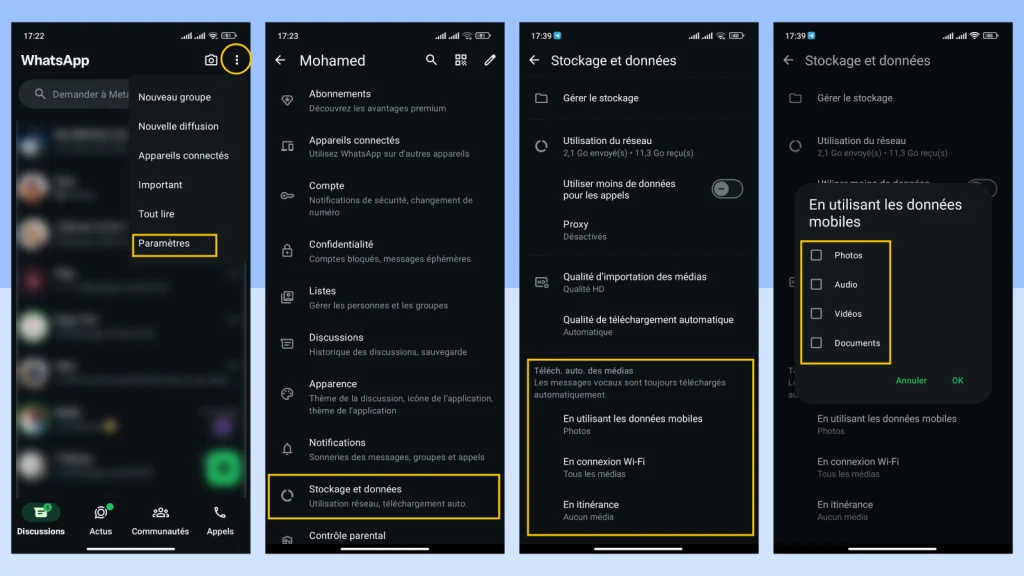
Avec ces réglages, WhatsApp cessera de télécharger automatiquement tous les médias ou fichiers. Les photos et vidéos n’apparaîtront plus dans la galerie et le téléphone économisera plus de données et occupera moins de stockage. Mais qu’en est-il de l’espace de stockage déjà utilisé par les médias téléchargés sur WhatsApp ?
Note : Les messages vocaux ne sont pas concernés. Désactiver le téléchargement automatique n’affecte en aucun cas les messages audio.
Supprimer les médias WhatsApp pour libérer de l’espace
Une accumulation des médias téléchargés automatiquement et aussi des fichiers partagés dans chaque discussion peut inutilement occuper la mémoire de votre téléphone. En effet il est important d’identifier les discussions qui accumulent plus de fichiers et les supprimer.
Voici comment supprimer les photos et vidéos WhatsApp qui occupent votre espace de stockage :
- Ouvrez l’application WhatsApp.
- Appuyez sur les trois petits points alignés en haut à droite de l’écran.
- Sélectionnez « Paramètres ».
- Allez dans « Stockage et données ».
- Appuyez sur « Gérer le stockage ».
- Identifiez les discussions qui occupent plus d’espace, puis effacez les fichiers inutiles qu’elles contiennent.
Pourquoi les photos WhatsApp vont-elles dans ma galerie
Par défaut WhatsApp affiche toutes les photos et vidéos de vos différentes discussions (contacts et groupes) dans la galerie. Et cela arrive, car la fonction visibilité des médias est activée.
En résumé, pour ne pas enregistrer les médias WhatsApp dans la galerie, on doit passer par les paramètres de l’application et désactiver la visibilité des médias. On retrouve aussi cette fonctionnalité dans les réglages de chaque discussion où on peut la désactiver afin d’empêcher que les photos et vidéos de celle-ci n’apparaissent dans la galerie. On doit aussi souligner que le téléchargement automatique des médias occupe le stockage par des fichiers inutiles.
Découvrez également
Apprenez à créer un fichier PDF avec un téléphone Android. Scanner un document, transformer des photos en PDF ou utiliser...
Découvrez étape par étape comment installer une application sur un téléphone Android et comment retrouver une appli absente sur Play...
Enregistrer l'écran de son téléphone Android sur Samsung, Xiaomi ou Huawei sans application grâce à l'enregistreur d'écran installé par le...
Découvrez comment changer la sonnerie de votre téléphone Android, notamment sur Samsung et Xiaomi, en utilisant une musique personnelle ou...