
Vous pouvez créer un fichier PDF avec un téléphone et obtenir un meilleur résultat sans utiliser un ordinateur. Les méthodes expliquées dans cet article tutoriel sont rapides et applicables sur tous les smartphones Android. Que ce soit pour scanner un document papier, utiliser des photos pour créer un PDF ou utiliser uniquement du texte, toutes les astuces sont démontrées dans les paragraphes suivants.
Comment créer un fichier PDF avec son téléphone
Un PDF est un document numérique dont la mise en page reste fixe, quel que soit l’appareil utilisé pour l’ouvrir.
Le PDF est donc très utile pour partager des documents (comme le CV, le rapport, des factures…) dont le contenu ne doit pas changer, peu importe le lecteur.
Sur certains smartphones, comme les modèles Samsung, une fonctionnalité permet d’enregistrer des fichiers au format PDF sans passer par une application externe. En revanche, cette fonctionnalité intégrée à certains Android s’avère limiter pour créer et personnaliser des fichiers PDF.
Cependant, il existe des applications et des outils en ligne qui permettent de créer et de numériser les documents papier en PDF.
Créer un PDF à partir d’un texte avec un téléphone
On peut créer et personnaliser un fichier PDF à partir d’un contenu textuel avec un téléphone. Et la manière la plus facile de le faire sur un téléphone Android consiste à utiliser l’application Google Docs.
Cette application est directement synchronisée avec votre compte Google associé à votre adresse Gmail. Ainsi, tous vos fichiers créés seront sauvegardés et seront facilement accessibles.
Vous pouvez télécharger et installer l’application Google Docs sur votre téléphone depuis Play Store.
Étape 1 : Télécharger Google Docs.
- Ouvrez l’application Play Store.
- Recherchez Google Docs dans la partie recherche.
- Installez l’application sur le téléphone.
À présent, voilà comment créer un PDF à partir d’un texte après l’installation de l’application Google Docs sur votre téléphone.
Étape 2 : Créer un PDF à partir d’un texte.
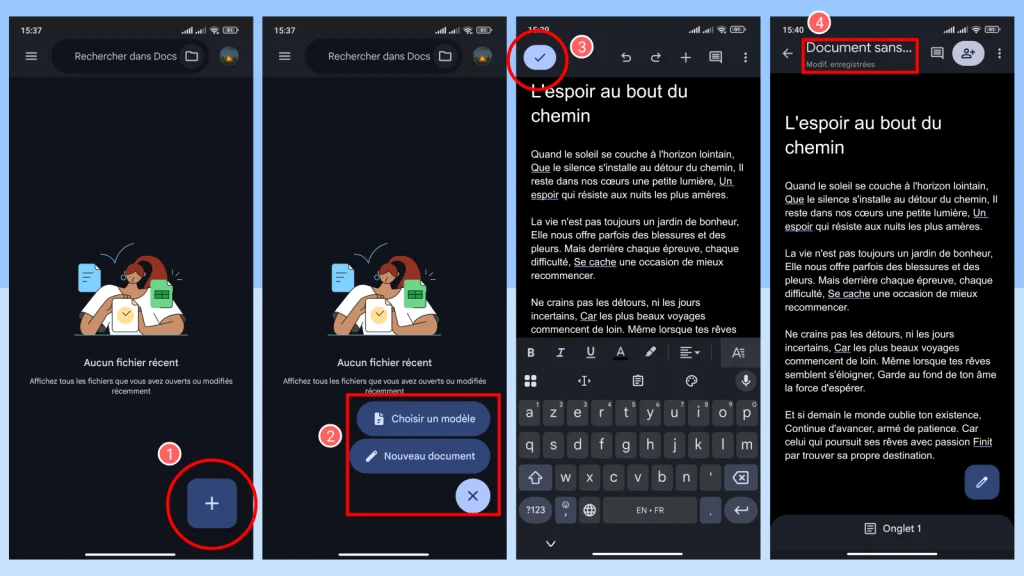
- Ouvrez l’application Docs.
- Appuyez sur le bouton (+) dans le coin inférieur droit de votre écran.
- Choisissez un modèle en appuyant sur « Choisir un modèle » ou sélectionnez l’option « Nouveau document » pour partir d’une page vide.
- Saisissez votre texte sur la page qui s’affiche ou collez un texte déjà écrit existant.
- Une fois l’édition de textes terminée, appuyez sur l’icône du bouton valider situé en haut à gauche.
- Donnez un titre à votre document en appuyant sur le texte « Document sans titre » visible tout en haut à gauche de l’écran.
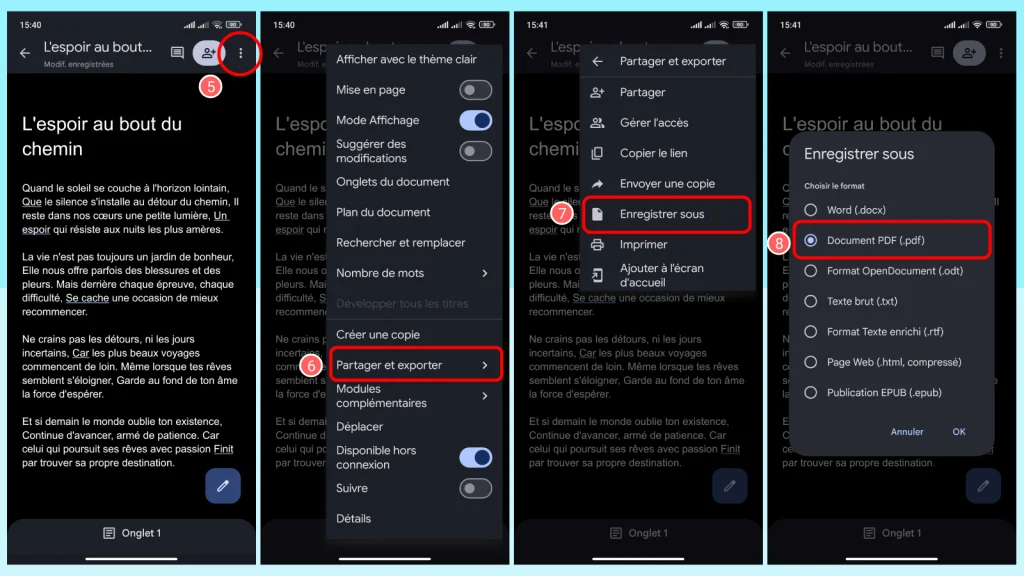
- Appuyez sur les trois petits points alignés verticalement dans le coin supérieur droit de l’écran.
- Choisissez l’option « Partager et exporter » dans le menu qui apparaît.
- Appuyez sur « Enregistrer sous ».
- Choisissez le format « Documents PDF (.pdf) », puis appuyez sur OK pour enregistrer.
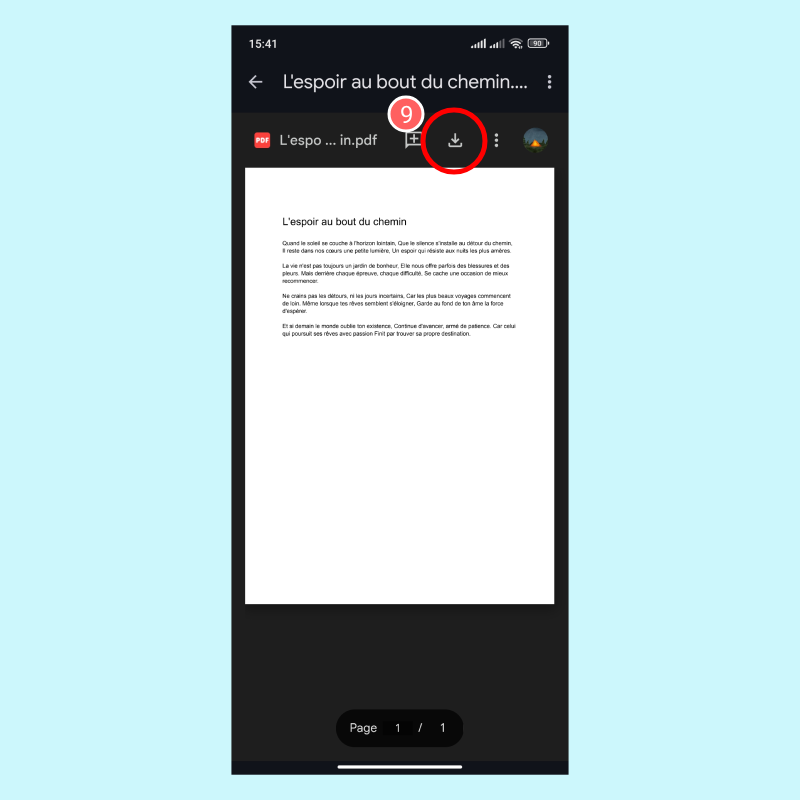
- Le document PDF s’ouvrira sur une nouvelle page pour vous permettre d’avoir un aperçu du rendu final. Appuyez sur l’icône de téléchargement tout en haut pour sauvegarder le PDF sur l’espace de stockage de votre smartphone.
Note : Pendant l’édition de votre texte, vous pouvez utiliser la barre des tâches juste au-dessus du clavier pour personnaliser l’affichage : ajouter des titres, du gras aux textes, des listes, de la couleur, insérer des images…
Après ces différentes étapes, le fichier PDF que vous avez créé sera disponible dans le gestionnaire de fichiers de votre téléphone, plus précisément dans le dossier « Document ».
Transformer une ou plusieurs photos en PDF
On peut regrouper plusieurs images (des photos de documents, des captures d’écran…) pour créer un seul fichier PDF en utilisant un smartphone.
Par exemple, sur certains modèles de Samsung, une option dans l’application Galerie permet de regrouper et de convertir plusieurs photos en un seul fichier PDF.
Convertir des images en un PDF sur Samsung
Si vous possédez un téléphone Samsung, voici comment procéder sans installer une application tierce :
- Ouvrez l’application Galerie de Samsung.
- Appuyez sur « Menu » dans les options qui s’affichent en bas de l’écran
- Sélectionnez « Paramètres »
- Défilez l’écran jusqu’en bas et appuyez sur « À propos de la Galerie ».
- Taper plusieurs fois avec le doigt sur le texte de la version de la Galerie jusqu’à ce qu’un message apparaisse sur l’écran. Cette astuce fera apparaitre une nouvelle section dans les paramètres de la Galerie.
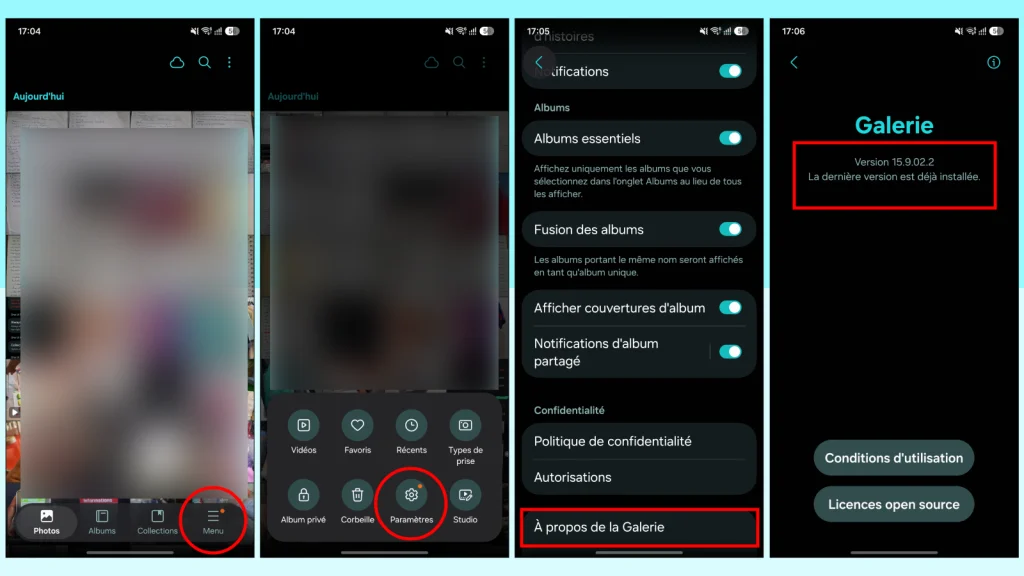
- Faites un retour à la page précédente, allez jusqu’en bas de l’écran, puis appuyez sur « Gallery Labs ».
- Faites défilez la page à la section « Save as PDF » et activez-la en actionnant le bouton à côté.
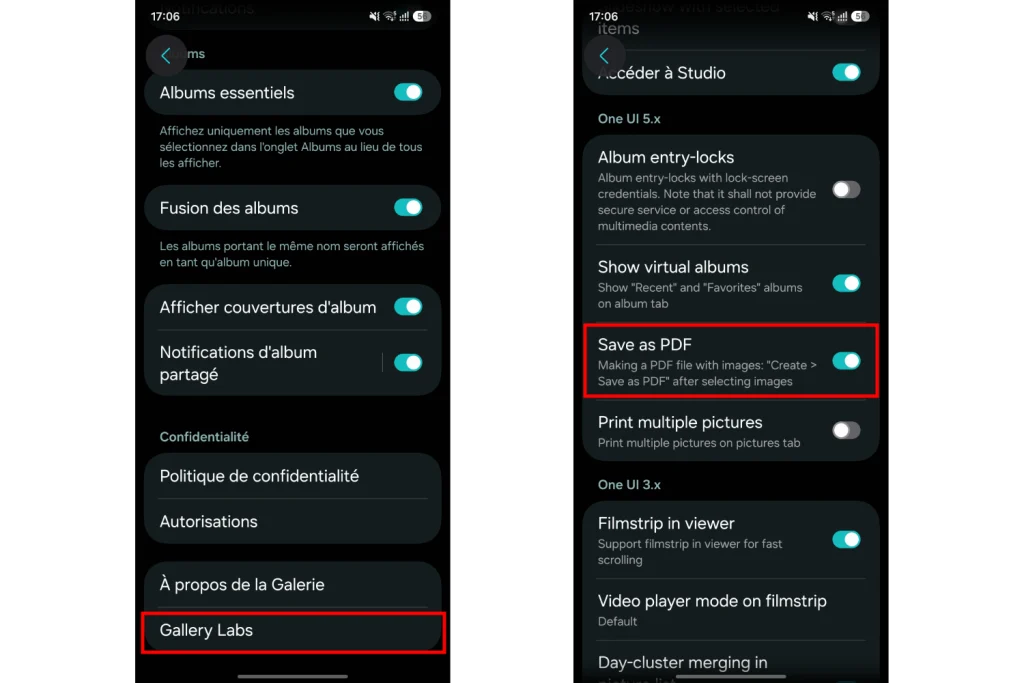
- Retournez dans l’application Galerie, puis sélectionnez les photos à convertir en PDF.
- Appuyez sur le bouton « Créer » qui apparait en bas de l’écran.
- Appuyez sur l’option « Save as PDF ».
- Sélectionnez « Default » pour garder l’ordre des images par défaut ou « Reverse » pour inverser l’ordre des images dans le PDF. Suite à cela, le fichier sera enregistré automatiquement en PDF.
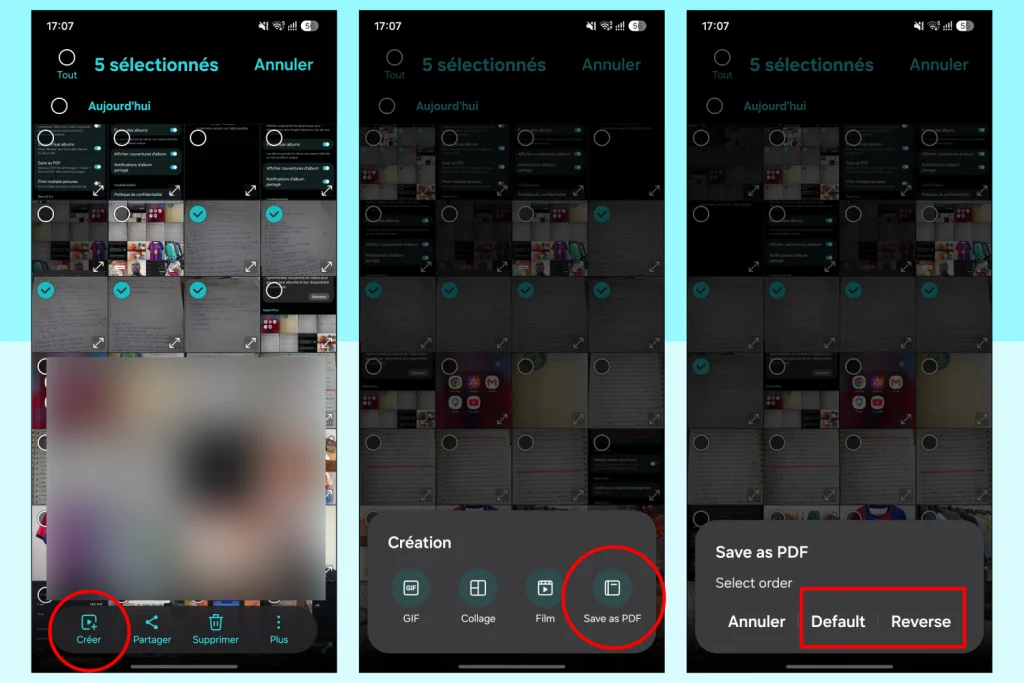
Pour retrouver votre PDF créé, allez dans l’application « Mes fichiers » de votre téléphone Samsung. Vous pourrez par la suite ouvrir, partager ou renommer le PDF.
Applications pour transformer des images en PDF
Par ailleurs, on peut transformer des photos en PDF en utilisant des applications externes ou des outils en ligne. Pour ce tutoriel, nous utiliserons l’application iLovePDF pour transformer nos images en PDF.
Étape 1 : Ouvrez l’application Play Store sur votre Android, puis installez l’application iLovePDF.
Étape 2 : Suivez le processus juste en dessous pour transformer vos photos en un fichier PDF grâce à l’application iLovePDF.
- Ouvrez l’application iLovePDF.
- Dans le menu du bas, appuyez sur « Outils »
- Recherchez l’option « Image en PDF ».
- À travers la page qui s’affiche, naviguez dans le gestionnaire de fichiers pour trouver vos images, puis sélectionnez-les.
- Appuyez sur le bouton « Suivant » en bas de l’écran.
- Vérifiez les différents réglages (activez l’option « Fusionner vers PDF »), puis appuyez sur le bouton « Image en PDF » pour lancer le traitement.
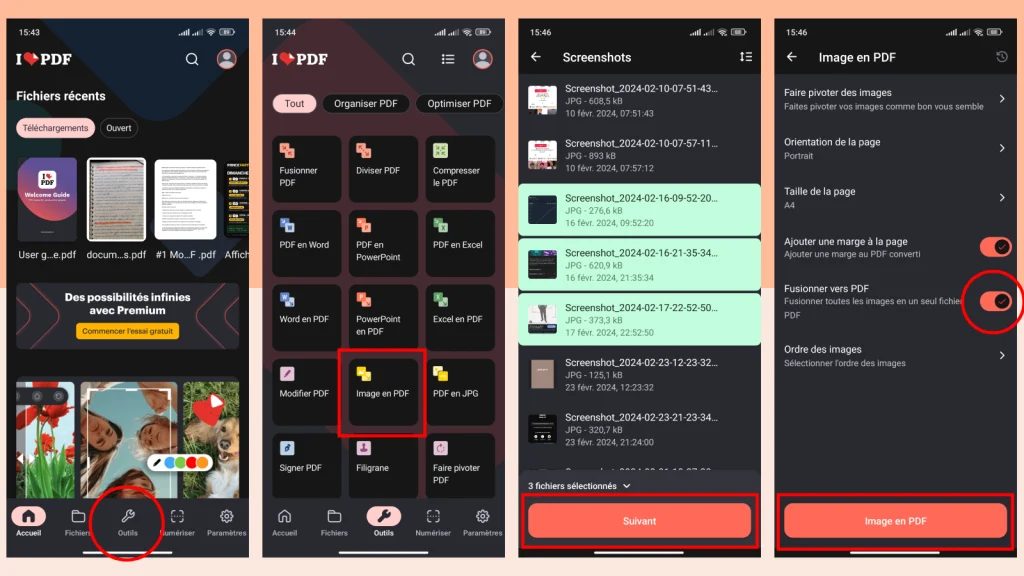
Après le traitement, vous retrouverez votre PDF dans l’application iLovePDF en allant dans « Fichiers », situé dans le menu en bras de l’écran.
Scanner un document papier en PDF
La méthode la plus simple et la plus pratique pour numériser un document papier en PDF sur un portable consiste à utiliser l’application Google Drive. Installez cette application si elle n’est pas présente sur votre téléphone.
Voici les étapes à suivre pour scanner un document papier en PDF avec un smartphone Android :
- Ouvrez l’application Google Drive.
- Appuyez sur le bouton avec l’icône représentée par un appareil photo pour lancer la numérisation.
- Positionnez votre téléphone au-dessus du document pour bien le cadrer et lancer le scan
- Appuyez sur le bouton « Suivant » une fois le scan effectué.
- Assurez-vous que le format PDF est coché, puis appuyez sur le bouton « Importer » situé en haut de l’écran.
Après ces étapes, vous trouverez le PDF sur la page d’accueil de l’application Google Drive.
Utiliser l’intelligence artificielle pour créer un PDF
J’ai effectué un test en utilisant l’IA pour créer un fichier PDF à partir de photos de documents que j’ai prises avec mon téléphone. Le résultat obtenu est plutôt correct à l’exception de quelques erreurs qui peuvent être corrigées en améliorant le prompt qu’on lui envoie.
Un exemple de prompt que vous pouvez envoyer (une variante courte) : Transforme ces photos en un seul fichier PDF A4, redresse et recadre les pages, un fond blanc, Texte net avec OCR en français. Gardes lors des photos.
Si vous voulez la version complète du prompt, rendez-vous sur le compte TikTok de TUTO SMARTPHONE.
Outils pour créer un PDF avec son téléphone
Voilà quelques outils (applications et site en ligne) pour facilement créer un fichier PDF avec son téléphone Android :
- iLovePDF
- Canva
- PDF 24
Quelle est la meilleure méthode pour rapidement créer un fichier PDF avec son téléphone
La meilleure méthode pour créer un PDF avec son téléphone dépend de la tâche que vous souhaitez accomplir. Cependant, l’application iLovePDF est la plus complète, puisqu’elle répond à plusieurs besoins.
Pour résumer, plusieurs méthodes permettent de créer un fichier PDF avec un téléphone Android. Et ces méthodes varient en fonction du contenu que vous souhaitez convertir en PDF. Certains des outils que vous pouvez utiliser sont plus adaptés que d’autres par rapport à la complexité de la tâche à accomplir.
Utiliser Google Docs pour créer un PDF à partir d’un simple texte, iLovePDF pour transformer des photos en PDF et Google Drive pour numériser des documents papier en PDF. L’IA est aussi une solution pour créer des PDF en utilisant un texte ou des images.
À noter que certains modèles de smartphones tels que Samsung sont en mesure de créer des fichiers PDF à partir des photos présentes dans la galerie sans utiliser une application externe.
Découvrez également
Découvrez étape par étape comment installer une application sur un téléphone Android et comment retrouver une appli absente sur Play...
Enregistrer l'écran de son téléphone Android sur Samsung, Xiaomi ou Huawei sans application grâce à l'enregistreur d'écran installé par le...
Découvrez comment empêcher WhatsApp d'enregistrer automatiquement les photos et vidéos dans la galerie de votre téléphone. Ce tutoriel explique comment...
Découvrez comment changer la sonnerie de votre téléphone Android, notamment sur Samsung et Xiaomi, en utilisant une musique personnelle ou...